
Xbox пополняют подарочной картой: вы покупаете код, вводите его на официальной странице Microsoft, и номинал ложится на баланс аккаунта. Условие одно: регион и валюта карты должны совпасть с регионом вашего аккаунта, карта США не подойдёт аккаунту другой страны.
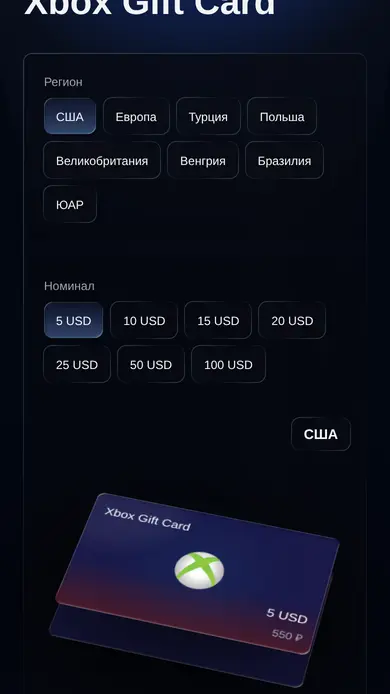
Проверено 13.11.2026: на странице Code Top вариант «США — 5 USD» стоит 550 ₽ и отмечен «В наличии». Цена в рублях, доступные номиналы и способы расчёта могут измениться; окончательную сумму смотрите перед оплатой заказа.
Как пополнить Xbox подарочной картой?
Сначала проверьте регион аккаунта Microsoft, затем выберите совместимую подарочную карту и номинал. Купленный код примените на официальной странице Microsoft, после чего проверьте зачисление баланса. Ниже этот порядок разобран на варианте США с номиналом 5 USD.
Шаг 1. Проверьте аккаунт, регион и цель покупки
Войдите в свою учётную запись Microsoft и убедитесь, что это нужный профиль Xbox. Посмотрите страну профиля и магазин, в котором собираетесь покупать игру. Валюта карты должна соответствовать региону аккаунта и применимым правилам магазина.
Официальный источник ограничений — условия подарочных карт Microsoft. В них номинал связан с валютой и юрисдикцией аккаунта. У карт нет универсального режима «для любой страны». Если регион не подходит, сначала выясните доступный законный способ покупки у поддержки; менять сведения на вымышленные ради активации не следует.
Разделите две задачи. Для игр и дополнений может подойти баланс; товар Game Pass предназначен для подписки. У предложения подписки может быть свой способ активации и дополнительные условия. Карта кошелька добавляет номинал, поэтому выбирать её вместо подписки по одному названию Xbox нельзя.
Шаг 2. Откройте Code Top и найдите Xbox Gift Card
Перейдите в Code Top и найдите товар Xbox Gift Card через каталог или поиск. На странице должны быть выбор региона и номинала, цена и отметка наличия. Не выбирайте Xbox Pass или ключ отдельной игры, если вам нужно именно пополнить кошелёк.
Для покупки карты не требуется передавать продавцу пароль от Microsoft, код входа или резервные коды. Вы покупаете цифровой код и применяете его в своём аккаунте самостоятельно.
Шаг 3. Выберите совместимый вариант и сумму
На карточке выберите регион, например «США», затем «5 USD». В показанном варианте цена составляет 550 ₽. Этот пример подходит только аккаунту, для которого американская карта совместима с регионом и валютой; он не подтверждает совместимость вашего профиля.
Перед заказом откройте страницу нужной игры в своём магазине и сверьте её цену с балансом. Например, игра стоит 12 USD, а на балансе уже есть 3 USD: карта на 5 USD даст только 8 USD, и этого не хватит, а карта на 10 USD доведёт баланс до 13 USD. Карта добавляет ровно выбранный номинал, разницу до цены игры она не покрывает.
Шаг 4. Оформите покупку и получите код
Нажмите «Купить». Откроется окно «Покупка в один клик»: в нём повторены товар, вариация, сумма, наличие и ограничения. Для американского варианта указано: активация в США, валюта аккаунта USD. Поле «E-mail» обязательно; укажите адрес, к которому у вас есть доступ.
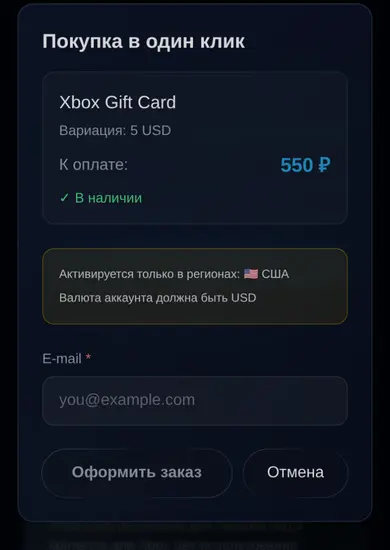
Если всё соответствует выбранному товару, нажмите «Оформить заказ» и следуйте предложенному платёжному сценарию. Перед подтверждением платежа ещё раз сопоставьте сумму и заказ. Если подходящего способа расчёта нет, остановитесь и уточните его у поддержки магазина, а не переводите деньги по случайным реквизитам.
Сохраните номер заказа и платёжное подтверждение. У товара заявлена моментальная выдача, но при задержке ориентируйтесь на статус вашего заказа. Повторная покупка до выяснения причины может привести к двум оплаченным кодам.
Шаг 5. Активируйте карту в Microsoft
Откройте официальную страницу активации Microsoft, войдите в нужную учётную запись и вставьте полученный код. Перед окончательным подтверждением посмотрите, какой аккаунт указан на странице и что именно добавляется.
По инструкции Microsoft по погашению кодов карты Microsoft и Xbox применяются к учётной записи Microsoft. Не вводите код в стороннюю форму «проверки баланса» и не публикуйте его целиком в переписке: тот, кто погасит код, получит его номинал.
Шаг 6. Проверьте зачисление и покупку
После успешной активации откройте платёжные сведения своей учётной записи. Проверьте валюту и изменение баланса. Для новой карты 5 USD ожидаемое увеличение — 5 USD; если на счёте уже были деньги, общий баланс будет больше.
Затем вернитесь к выбранной игре и посмотрите доступный способ расчёта. Успешно погашенный код и успешно купленная игра — два разных результата. Если магазин требует другой способ оплаты или не показывает баланс, сначала разберитесь с условиями покупки и регионом.
Сколько стоит пополнение Xbox?
В проверенном варианте Code Top карта Xbox для США на 5 USD стоит 550 ₽. Это цена цифровой карты в рублях, а её номинал для аккаунта — 5 USD. Деление 550 на 5 даёт 110 ₽ за доллар номинала; это расчёт стоимости данного товара, а не банковский курс валюты.
Сравнивайте итоговую сумму заказа, а не только число на карточке. Промокод, комиссия платёжного способа или другой номинал могут менять фактический расход. Если перед подтверждением сумма отличается от ожидаемой, вернитесь к составу заказа.
Витрина также показывает другие регионы, но наличие кнопки страны не доказывает совместимость любого аккаунта. Сначала подходит регион, потом выбирается сумма. Обратный порядок — найти самую дешёвую карту и уже после оплаты искать способ её применить — чаще приводит к ненужному коду.