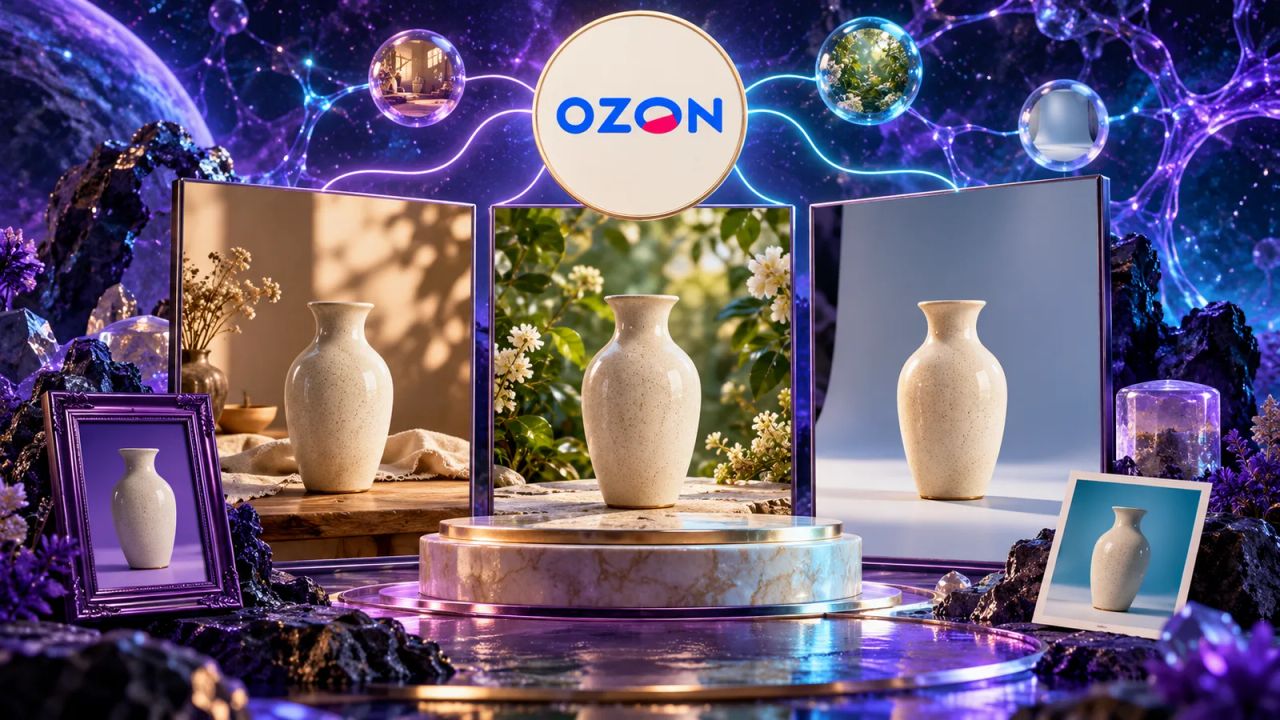
В фоторедакторе Ozon теперь можно создавать фон товара по текстовому описанию или фотографии-образцу. По сообщению площадки, дополнительной платы за генерацию нет.
Что изменилось в генерации фона на Ozon?
Продавец может описать нужную обстановку словами или показать подходящее фото. Раньше базовый способ предлагал варианты без этих настроек; теперь им можно задать направление.
Ozon сообщил об обновлении 30 октября. Речь именно об управлении фоном во встроенном фоторедакторе. Сам генератор и прежний способ без настроек не исчезают.
Если товар снят удачно, это даёт возможность менять окружение без новой съёмки каждого варианта. Но покупатель должен узнавать ту же вещь. О требованиях к изображению и тексту рассказываем в разборе карточек товара.
Где выбрать фон по описанию или по примеру?
При создании или редактировании товара откройте шаг «Медиа», затем фоторедактор или значок карандаша на фото. Выберите снимок и нажмите «Сгенерировать фон» во вкладке «AI-редактор».
Далее выберите «По описанию» и назовите окружение, свет, цвета, детали и стиль. Для второго способа нажмите «По примеру» и загрузите изображение с нужным окружением. Это образец фона, поэтому полезно заранее определить, какую его часть вы хотите повторить.
Базовый способ тоже доступен: он предлагает два варианта. Их можно сравнить или запросить новые. Количество результатов других способов в анонсе не уточняется.
Как описать фон, чтобы он подходил товару?
Начните с места и света: на чём стоит предмет, что находится позади и насколько ярким должен быть кадр. Затем уточните детали, которые помогают показать назначение вещи.
Условный пример для керамической кружки: светлая деревянная столешница у окна, мягкий утренний свет, спокойный однотонный задний план. Такой набор условий проще проверить, чем просьбу «сделать дорого и красиво».
Если у вас серия товаров, сохраняйте одинаковые условия света и масштаба. Сравнивать результаты удобнее рядом с исходником. Приёмы проверки фактуры и формы есть в статье об обработке фото нейросетью.
Что проверить перед загрузкой нового фото в карточку?
Сверьте форму товара, цвет, надписи, комплектность и границу между предметом и фоном. Окружение должно помогать рассмотреть вещь и не добавлять ей свойств, которых у неё нет.
Посмотрите на тень и опору: предмет не должен висеть над столом или сливаться с поверхностью. Для товара с прозрачными частями отдельно проверьте края и то, что видно сквозь материал.
Перед заменой главного снимка сохраните исходный файл. Сравнить читаемость картинки на телефоне полезнее, чем выбирать только по эффектному полноразмерному кадру. Обновление даёт больше управления фоном, а качество конкретной карточки всё равно требует просмотра.