Горизонтальное видео в вертикальное: обрезка или фон
В вертикальном кадре помещается примерно треть ширины обычного видео. На одном движущемся примере видно, когда стоит приблизить героя, а когда сохранить окружение.
• 13 лет опыта в маркетинге и продажах
• Более 1000 проектов
• Основатель портала Wake up Marketing
• Практикует маркетинг и внедрение ИИ в бизнес клиентов
Подпишитесь на Telegram-канал Дмитрия: дневник развития портала Wake up Marketing, билдера сайтов и приложений в Ноя и маркетплейса шаблонов. Плюс выжимка 13 лет опыта в суровом маркетинге и плоды 2 лет работы с ИИ 24/7
Горизонтальное видео занимает вертикальный кадр телефона двумя способами: края обрезают, оставляя главный объект крупно, или показывают весь кадр на мягком фоне. Один сюжет при этом даёт разную картинку: в широком кадре у бумажной птицы видна вся мастерская, а в вертикальном остаются птица и несколько складок бумаги.
Пример — собственная анимация иллюстрации ImageGen: камера плавно приближается к птице. На ней сравнены два варианта для телефона: крупный фрагмент и весь исходный кадр на мягком фоне. Если важны и герой, и окружение, выбирать приходится по смыслу сцены.
Как переделать горизонтальное видео в вертикальное?
Установите вертикальный размер проекта, затем выберите способ размещения исходника: обрезать края с сохранением главного объекта или показать весь кадр с фоном сверху и снизу. Простое растягивание широкого видео по вертикали искажает людей и предметы.
Начать полезно с самого широкого плана. Если два героя стоят по краям, обрезка центра оставит пустое место между ними. Если лицо или предмет уже крупные, срезанные края могут не помешать. Для каждой сцены ответ будет свой: настройку одного клипа не стоит без просмотра переносить на весь ролик.
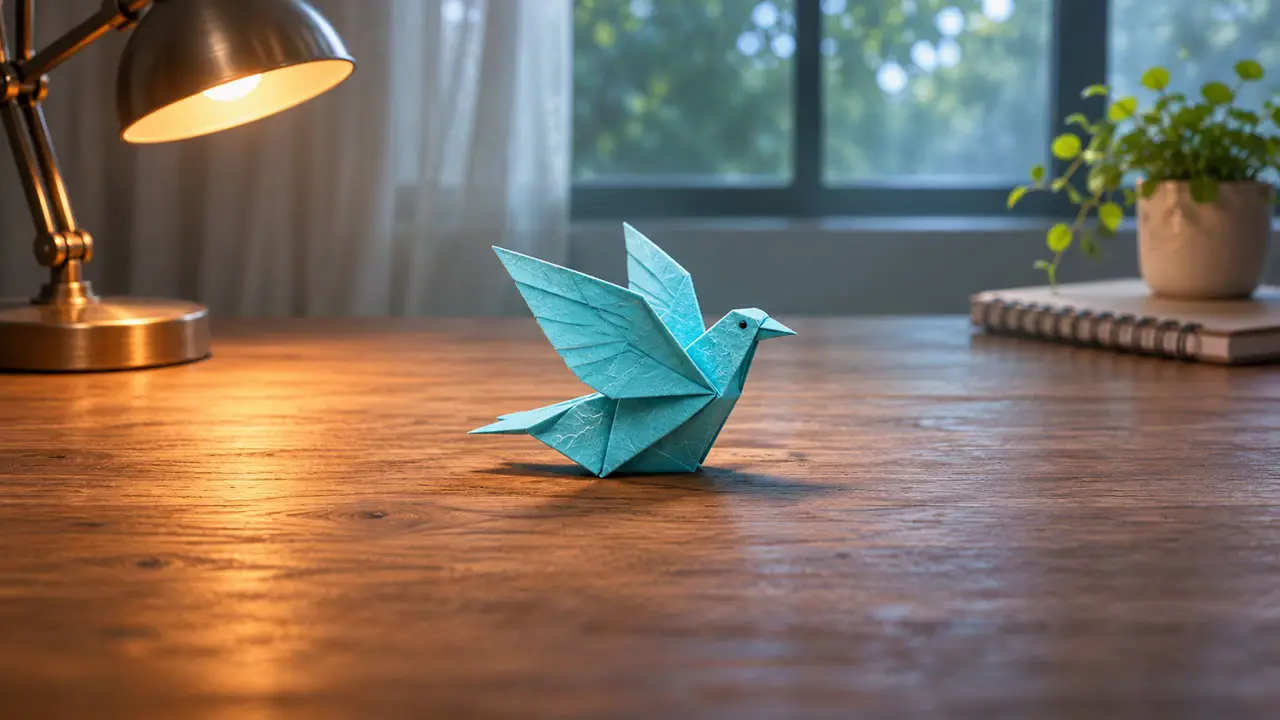
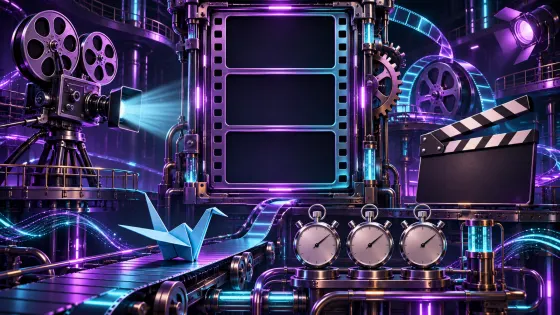
Вот исходник 16:9. В нём камера приближается, птица остаётся в центре. Края нужны для атмосферы мастерской, но действие происходит на небольшой части стола.
Стоп-кадр собственной анимации иллюстрации ImageGen. Полный исходный ролик 1280×720 доступен по ссылке под изображением.
Смотрите не только на первый кадр. Товар, лицо или рука должны оставаться видны до конца фрагмента. Кадр, который хорошо выглядит на обложке, может обрезать важную деталь через секунду.
Что остаётся после обрезки до 9:16
У горизонтального кадра 1920 × 1080 пикселей вертикальное окно той же высоты имеет ширину около 608 пикселей. Это примерно 31,6% исходной ширины. При центральной обрезке по бокам исчезает большая часть изображения.
Расчёт простой: 1080 × 9 / 16 = 607,5. Редактор подберёт подходящее целое значение. Конкретный размер исходника может быть другим; соотношение сохраняется, при переходе из 16:9 в 9:16.
Отсюда два разных результата. При обрезке птица занимает большую часть экрана, хорошо видны бумажные складки. При показе всего исходника она меньше, зато остаются лампа и блокнот. Один вариант подчёркивает предмет, второй сохраняет пространство.
Размер экспортируемого файла не возвращает срезанные подробности. Если небольшой фрагмент растянуть до большого разрешения, новых деталей в нём не появится. Лучше сохранить чистый исходник и выбрать достаточный размер для конкретной площадки.
Российский сервис, без VPN
Сделайте сайт и ИИ-агента в одном окне — за вечер, а не за месяц
Сайт собирается диалогом: описали идею — смотрите, как он рождается
ИИ-сотрудник отвечает клиентам в Telegram, WhatsApp, Avito и на сайте
7 дней бесплатного пробного периода — платить не обязательно
Две вертикальные версии одной сцены
В первом ролике показана центральная обрезка, во втором — полный кадр на размытой копии того же изображения. Движение камеры одинаковое: различается только размещение исходника. Каждая вертикальная версия имеет размер 360 × 640 пикселей.
Вариант с обрезкой: бумажная птица крупно, боковые части мастерской убраны. Собственная анимация, 360×640 пикселей. Открыть MP4 отдельно
Посмотрите, как изменится впечатление, если оставить всё окружение:
Вариант с полным кадром: птица меньше, лампа и блокнот сохранены, фон — размытая копия сцены. Та же анимация, 360×640 пикселей. Открыть MP4 отдельно
Для короткого ролика о бумажной птице я бы выбрал обрезку: предмет остаётся целиком, а фактура бумаги становится заметнее. Если задача — показать рабочее место мастера, полный кадр лучше передаёт окружение. Это решение о содержании кадра; затем уже под него настраивается масштаб.
Фон не обязан быть размытым видео. Подойдут спокойный цвет, графическая подложка или оформление рубрики. Если фон двигается слишком активно, внимание уходит от небольшого исходника. Сделайте его мягче и проверьте, читается ли главный объект с обычного расстояния до телефона.
Чёрные поля тоже допустимы, когда они не мешают задаче. Пытаться заполнить экран любой ценой бывает хуже: важная рука исчезает, надпись срезана, лицо слишком близко к краю.
Как собрать вертикальный проект в Shotcut?
В Shotcut сначала задайте вертикальный Video Mode (режим видео проекта), затем добавьте исходник и настройте фильтр Size, Position & Rotate (размер, положение и поворот). Режим Fill заполняет кадр с сохранением пропорций; Fit помогает разместить изображение целиком. Итог нужно просмотреть после экспорта.
Рабочая последовательность такая:
Создайте отдельный проект для вертикальной версии. В Settings → Video Mode выберите вертикальный профиль подходящего размера и частоты кадров. Если используете собственный профиль, проверьте соотношение 9:16.
Добавьте исходный клип на дорожку. Выделите его и откройте Filters → Video → Size, Position & Rotate.
Для крупного плана сохраните пропорции, заполните вертикальный кадр и переместите изображение так, чтобы важный объект оставался внутри. Не используйте режим растяжения с изменением пропорций Distort ради заполнения.
Для полного кадра уменьшите исходник до нужной ширины. Под него можно положить копию клипа, заполнить ею вертикальный экран и размыть; верхний клип остаётся чётким.
Просмотрите начало, середину и конец, затем экспортируйте короткий пробный файл. Откройте именно его, прежде чем обрабатывать длинное видео.
Официальная документация фильтра Shotcut объясняет режимы Fit, Fill и Distort, управление положением и ключевые кадры. Названия могут отображаться по-русски в зависимости от выбранного языка интерфейса.
Вложенные выше ролики подготовлены из одного исходника программным монтажом: они показывают результат размещения, а не запись интерфейса Shotcut. В редакторе можно получить ту же композицию настройкой пропорций, положения и фона.
Что делать, если герой двигается
Когда человек идёт от края к краю, неподвижная центральная обрезка перестаёт подходить. Можно менять положение кадра по ходу сцены, разделить её на несколько планов или оставить весь исходник. Выбор зависит от движения, которое зритель должен заметить.
В ключевом кадре задают положение или масштаб. Редактор плавно меняет значение между отметками. Например, в начале герой слева, затем подходит к центру: вертикальное окно можно сместить вслед за ним. Излишнее движение окна создаёт ощущение, что камера всё время догоняет происходящее.
У двух говорящих людей иногда лучше работает монтаж: один план на первого, затем на второго. Но если важно видеть их взаимодействие целиком, обрезка разрушит смысл. Оставьте широкий кадр внутри вертикального или подготовьте другую сцену.
Такой выбор лучше зафиксировать ещё в брифе на ИИ-видеоролик: запишите формат, главный объект и детали, которые нельзя потерять. Исправлять композицию после генерации обычно труднее, чем заранее оставить место вокруг героя.
Как готовить ИИ-сцены сразу под телефон
Если исходника ещё нет, выберите вертикальный формат до генерации. В Doitong можно готовить сцены для своего ролика; перед запуском проверьте доступные форматы выбранной модели, длительность и расход кредитов. Формат нужно выбрать в самом инструменте: слов «вертикальный ролик» в описании для этого мало.
Для той же птицы задание по композиции можно сформулировать так: птица целиком в центральной части кадра, вокруг виден стол, камера приближается медленно, крылья не выходят за края. Это описание желаемого результата; конкретный ответ модели всё равно нужно посмотреть.
Сохраняйте важные детали подальше от краёв. На площадке часть изображения может перекрываться кнопками, подписью или полем комментариев. Положение этих элементов меняется, поэтому финальный ролик стоит проверить в превью конкретной публикации.
Наша ссылка на Doitong партнёрская. Сервис уместен, если вам нужны новые ИИ-сцены; для обрезки уже готового файла достаточно видеоредактора. Подписка и генерация — отдельный выбор, который не нужен для повторения показанного монтажа.
Экспорт, подписи и первый просмотр
После экспорта проверьте размер кадра и откройте ролик на телефоне. Посмотрите его целиком с обычного расстояния: герой помещается, нужная надпись не срезана, фон не отвлекает. Если увеличивали изображение, обратите внимание на мелкие детали и контуры.
Субтитры лучше размещать уже в конечной вертикальной композиции. Надпись, которая была удобна в широком кадре, после обрезки может исчезнуть. Смысловые элементы — цену, название и призыв — безопаснее держать отдельными слоями монтажа.
Если ролик должен повторяться, проверьте переход между концом и началом после кадрирования: смена масштаба может сделать стык заметнее. Приём бесшовной петли помогает сделать этот стык незаметным.
Начните с нескольких секунд, где происходит самое важное действие. Сделайте две версии — крупный фрагмент и весь кадр — и сравните их на телефоне. Когда понятно, какая из них сохраняет смысл сцены, переносите это решение на остальные планы.
Способ зарабатывать на ИИ
Зарабатывайте на создании сайтов и ИИ-агентов
Собираете клиенту сайт и ИИ-продавца за вечер вместо недель разработки
Конструктор сайтов и ИИ-сотрудники — в одном российском сервисе
Бонус 1 000 ₽ при регистрации по этой ссылке вместо обычных 500 ₽