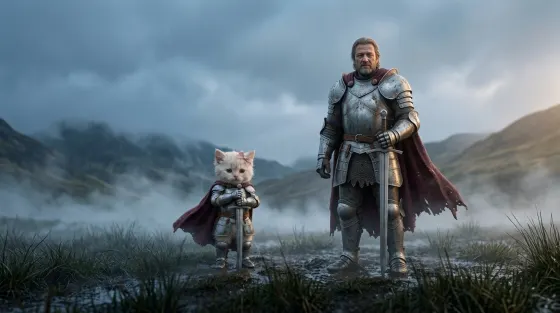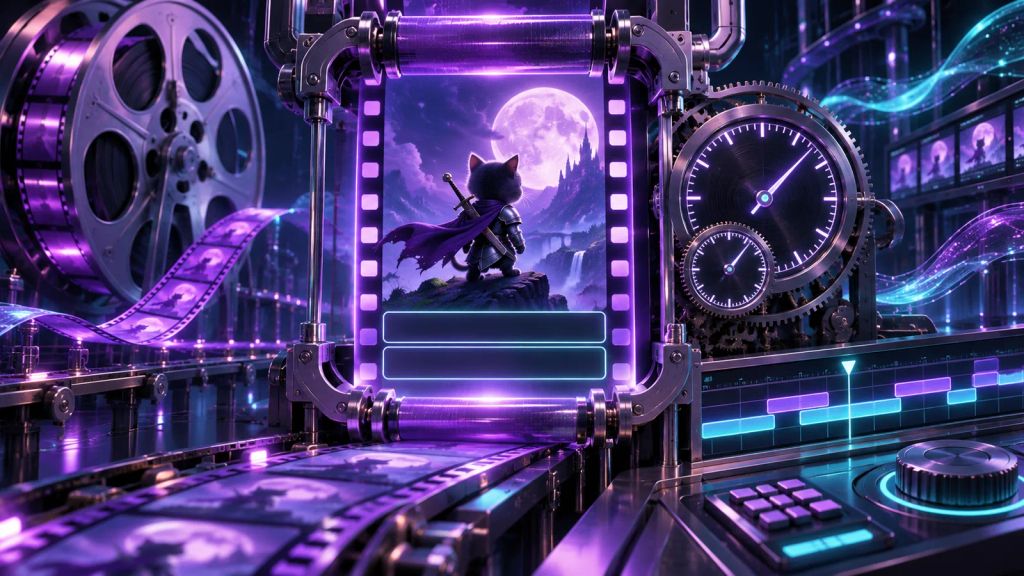

Котёнок держит меч, а через несколько секунд рядом появляется защитник. Если положить поверх сразу весь текст, зритель прочтёт развязку раньше, чем она случится. Три короткие строки с разным временем появления сохраняют движение истории и читаются на телефоне.
Этот ролик раньше сделали в Doitong, а текст наложили при монтаже. Титры здесь написаны к немому сюжету, это не расшифровка речи. Тот же файл SRT подойдёт и для настоящих субтитров, если строки точно передают сказанное.
Что подготовить перед добавлением текста
Сначала закончите порядок сцен и основные склейки, и только потом расставляйте субтитры. Если переставить фрагменты позже, текст останется на прежнем времени. Тот же порядок советует официальная инструкция Shotcut к панели Subtitles.
Для речи подготовьте расшифровку и сверьте её со звуком. Легче всего потерять имена, числа и отрицания. Если герой говорит «не отправляйте», пропущенное «не» меняет действие зрителя. Как получить текст из записи, разобрано в статье о расшифровке аудио.
Для немого сюжета пишите титры как отдельный текст и не выдавайте их за слова героя. Фразу можно сократить ради темпа, а появление сдвинуть к нужному жесту. В субтитрах к речи такие правки не должны менять смысл сказанного.
Как устроен файл SRT?
В файле SRT у каждой записи три части: номер, время, когда строка появляется и исчезает, и сам текст. Записи разделяет пустая строка. Время пишут как часы, минуты, секунды и миллисекунды, а между началом и концом ставят стрелку.
Для десятисекундного ролика из примера файл выглядит так:
1
00:00:00,500 --> 00:00:03,000
Не обязательно справляться одному.

2
00:00:03,200 --> 00:00:06,300
Помощь может оказаться рядом.

3
00:00:06,500 --> 00:00:09,500
Попросить поддержки — тоже смелость.
Сохраните его в обычном текстовом редакторе с расширением .srt и кодировкой UTF-8. Документ Word не подойдёт: видеоредактору нужен простой текстовый файл с отметками времени.
Паузы между строками оставлены намеренно: они дают кадру воздух и отделяют одну мысль от другой. Это решение для этого ролика, а не обязательная длительность любого субтитра.
Пример: ролик с тремя титрами
В готовом ролике строки идут по очереди: первая в начале сцены, вторая в момент, когда ситуация меняется, третья ближе к развязке. Под текстом тёмная подложка: она помогает читать и на светлом, и на тёмном месте кадра.
Этот ролик уже встречался в разборе про котёнка с мечом, здесь он с монтажным текстом: сцену заново не генерировали, титры добавлены отдельно.
Поставьте ролик на паузу в середине каждой фразы. Если слова сливаются с шерстью героя или теряются на фоне, добавьте контраста, а не эффектов. Прочитайте строку обычным темпом: остаётся ли время, чтобы ещё и посмотреть сцену?
Как добавить субтитры в Shotcut?
В Shotcut добавьте готовый ролик на Timeline — монтажную шкалу. Откройте View → Subtitles и создайте дорожку кнопкой добавления. Задайте название и язык дорожки. По официальной инструкции панель работает со шкалой проекта, а не с отдельным клипом из списка файлов.
Перед импортом поставьте указатель времени в начало проекта: субтитры встают относительно текущей позиции. Импортируйте SRT и сравните первую строку с отметкой 00:00:00,500. Если все фразы сдвинулись одинаково, проверьте, где стоял указатель при импорте.
Дальше возможны два результата. Текст можно оставить отдельной дорожкой, если проигрыватель, где ролик будут смотреть, её поддерживает. Или встроить его прямо в изображение: для этого на дорожку Output — выход всего проекта — ставят фильтр Subtitle Burn In. Он берёт дорожку субтитров и накладывает её текст на видео.
Вшитый текст отдельно не выключить: он виден вместе с картинкой. Это удобно там, где отдельный файл субтитров не используют. Но ошибку в слове придётся исправлять новым экспортом. Сохраните проект монтажа и исходный SRT, чтобы не восстанавливать текст по готовому MP4.
Что поправить для телефона
Проверяйте субтитры в реальном размере публикации, на телефоне и целиком: вместе с героем, движением и элементами площадки. Две короткие строки обычно читаются легче, чем одна длинная полоса мелкого текста. Разрыв делайте по смыслу и держите связанные слова рядом.
Не прижимайте текст к краю. В вертикальных лентах низ и бока кадра могут закрыть подпись, кнопки и навигация. Универсального отступа нет: посмотрите предпросмотр той площадки, где выйдет ролик.
Если речь быстрая, уберите повторы слов, сохранив смысл, и ещё раз сверьте субтитры со звуком. Не уменьшайте шрифт, чтобы вместить весь абзац: зритель должен успеть и прочитать, и увидеть, что происходит.
В нашем ролике титры только поддерживают немой сюжет: они не комментируют каждое движение и не выдают последнюю мысль в начале.
Как подготовить следующую сцену
Если готового исходника пока нет, начните с замысла и одного короткого эпизода. В Doitong можно сделать визуальные сцены и перенести подходящую в монтаж. Модели, цену попыток и условия использования смотрите в своём кабинете перед запуском. Партнёрская ссылка помогает порталу, но не обещает удачный кадр с первой попытки.
До генерации решите, что зритель должен увидеть без текста. Если событие держится только на длинной подписи, возможно, сцене не хватает понятного действия. Для целого ролика пригодится бриф на ИИ-видеоролик: он разделяет замысел, сцены и монтаж, чтобы не смешивать их в одном запросе.
Начните с одной фразы. Поставьте её в нужный момент, выгрузите короткий отрывок и откройте на телефоне со звуком и без. Когда фрагмент работает, оформляйте остальные. Если делаете такие ролики для заказчика, показывайте в портфолио и само движение, и свою работу над монтажом — как в разборе профессии AI-креатора.