В Figma больше не обязательно обводить предмет на фотографии вручную: его можно выбрать нажатием. Пока эта возможность доступна только в настольном приложении для macOS.
На фотографии для баннера может быть удачный товар и совершенно неподходящее окружение. До работы с композицией приходится выделить предмет: аккуратно пройти по контуру, не отрезать ручку чашки и не захватить кусок стола.
6 ноября Figma объявила небольшое, но практичное обновление Select area: теперь объект на изображении можно выбрать нажатием, без ручной обводки.
Что изменилось в выделении объектов Figma?
Инструмент Select area предназначен для ИИ-редактирования части изображения. Новое поведение позволяет нажать на предмет, после чего Figma выделяет его для дальнейшей изоляции или удаления. В записи о выпуске указана доступность только в приложении для macOS.
Это важно проверить сразу. Отсутствие функции в браузере или Windows не означает, что вы неправильно нашли кнопку: заявленный охват обновления уже. Переносить его на все версии Figma пока нельзя.
Сама задача знакома дизайнеру карточек товара, рекламных баннеров и посадочных страниц. Нужно получить отдельный объект, и дальше работать с композицией, используя уже подходящую фотографию.
Где новая функция может сэкономить ручную работу?
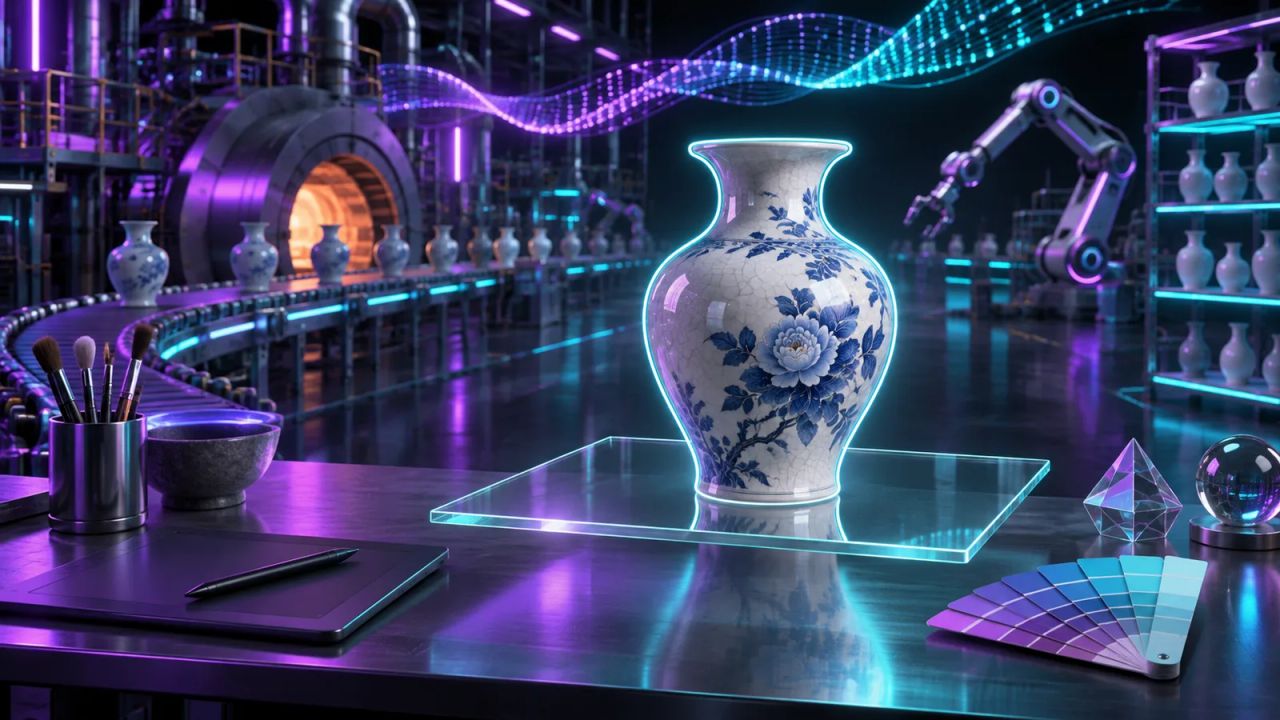
Там, где предмет хорошо различим на исходном снимке и его нужно отделить от окружения. Например, условная мастерская готовит баннер с керамической вазой: товар остаётся прежним, меняются фон и расположение в макете.
Но автоматическое выделение — промежуточный результат. У прозрачного стекла, тонких деталей и мягкой тени стоит внимательно посмотреть края. Если на карточке после обработки исчезла часть товара, посетитель увидит уже другое изделие.
Проверять удобнее на фоне, который отличается от исходного: так заметнее случайный ореол, оставшийся фрагмент стола или обрезанная ручка. Затем нужно открыть макет в том размере, в котором его увидит покупатель.
Можно ли считать это готовым рекламным креативом?
Нет: выделение решает только работу с частью фотографии. Предложение, текст, композиция и соответствие реальному товару остаются отдельными задачами.
Для условного баннера с вазой после обработки нужно ответить на несколько вопросов:
- Видны ли форма и фактура настоящего изделия?
- Понятно ли, что именно предлагают купить?
- Не закрывает ли текст важную деталь товара?
- Читается ли предложение в маленьком мобильном формате?
Практическая польза функции определяется тем, сколько ручной работы она снимает в вашем макете. Больше задач и способов проверки разбираем в статье о нейросетях для дизайна.
Если вы делаете сразу серию товарных изображений, полезно сначала собрать один хороший образец и определить общие правила. Массово размножать неудачную обработку гораздо проще, чем потом её исправлять. О серии и содержании макетов — в разборе карточек товара и баннеров.