
Как оплатить iCloud+: сначала аккаунт, затем код и подписка
Оплатить iCloud+ можно с баланса Аккаунта Apple: сначала пополнить подходящий аккаунт, затем выбрать план хранилища. Подарочный код сам по себе дополнительные гигабайты не подключает. Мы разберём пример для уже действующего аккаунта США, который используется и для iCloud, и для покупок. Для российского региона и разных аккаунтов ниже есть отдельные пояснения: покупать американский код вслепую не нужно.
Коротко:
- Регион кода и магазина Apple должен совпадать. Код США не активируется в российском магазине.
- Сначала проверяем, какой аккаунт оплачивает нужную подписку. Баланс одного аккаунта не становится балансом другого.
- Для примера возьмём код США на 10 USD. На дату подготовки Code Top продаёт его за 1 450 ₽; в Apple зачисляется 10 долларов, а не рублёвая сумма заказа.
- После пополнения нужно отдельно подключить или изменить iCloud+, затем проверить выбранный объём и следующий платёж.
- Если Apple требует действующий способ оплаты, наличие кода само по себе это требование не отменяет.
1. Проверьте аккаунт, регион и нынешний план
На iPhone откройте «Настройки» → своё имя → iCloud. Посмотрите, сколько места доступно и есть ли действующая подписка. Запомните аккаунт, показанный в настройках: это ваше облако с фотографиями, файлами и резервными копиями.
Затем вернитесь к своему имени и откройте «Медиаматериалы и покупки» → «Просмотреть» → «Страна/регион». Это страна магазина, а не пункт «Язык и регион» в общих настройках телефона. В App Store под фотографией профиля также проверьте аккаунт покупок и остаток средств.
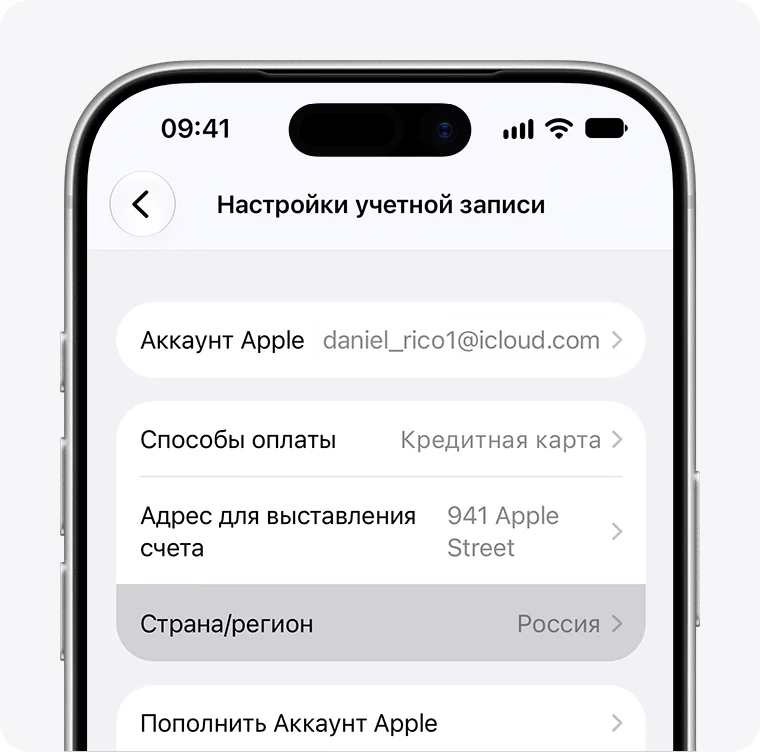
Это демонстрационный экран из инструкции Apple о стране аккаунта, а не снимок нашего личного телефона. Названия промежуточных пунктов могут отличаться.
Продолжайте пример с кодом США, если у вас уже американский магазин и один аккаунт для облака и покупок. Если адреса аккаунтов различаются, сначала выясните, через какой оформлена именно подписка iCloud+. Не пополняйте второй аккаунт в надежде, что деньги автоматически пойдут на первый. Наличие американского App Store ещё не доказывает, что российское облако оплачивается через него.
Менять страну ради этого примера не обязательно: мы показываем оплату для уже подходящего аккаунта. Для перехода между странами Apple требует разобраться с остатком, подписками и другими незавершёнными операциями. Самостоятельно отменять iCloud+ или выходить из облака ради покупки кода я бы не советовал. Сначала нужно понять, что произойдёт с вашими данными и текущими услугами.
Результат: вы знаете регион, аккаунт и действующий объём. Пока ничего не купили.
2. Выберите нужный объём и сумму пополнения
В настройках iCloud посмотрите, сколько занято сейчас. Увеличивать облако имеет смысл под фотографии, файлы и копии устройств. Если закончилась память самого iPhone, подписка не увеличит его физическую память: это отдельное хранилище.
Apple предлагает бесплатные 5 ГБ и платные планы. Для магазина США официальные месячные цены составляют $0.99 за 50 ГБ, $2.99 за 200 ГБ и $9.99 за 2 ТБ. Окончательную сумму смотрите на экране подключения: к цене могут добавляться налоги. Здесь я не пересчитываю доллары в «цену подписки в рублях»: курс и цена кода у посредника меняются.
Перед пополнением учтите остаток и другие подписки Apple. Например, 10 долларов не равны десяти гарантированным месяцам хранения: часть средств может уйти на другую покупку, а итоговый платёж может включать налог. Это удобнее проверить заранее, чем после неудачного продления.
Результат: выбран объём, известна сумма ближайшего платежа и понятен нужный номинал кода.
3. Найдите код своего региона на Code Top
Откройте Code Top, найдите «App Store и iTunes» и выберите регион «США», если ваш магазин американский. Для нашего примера нажмите «10 USD». Дождитесь, пока карточка покажет выбранный номинал и итог, затем нажмите «Купить».
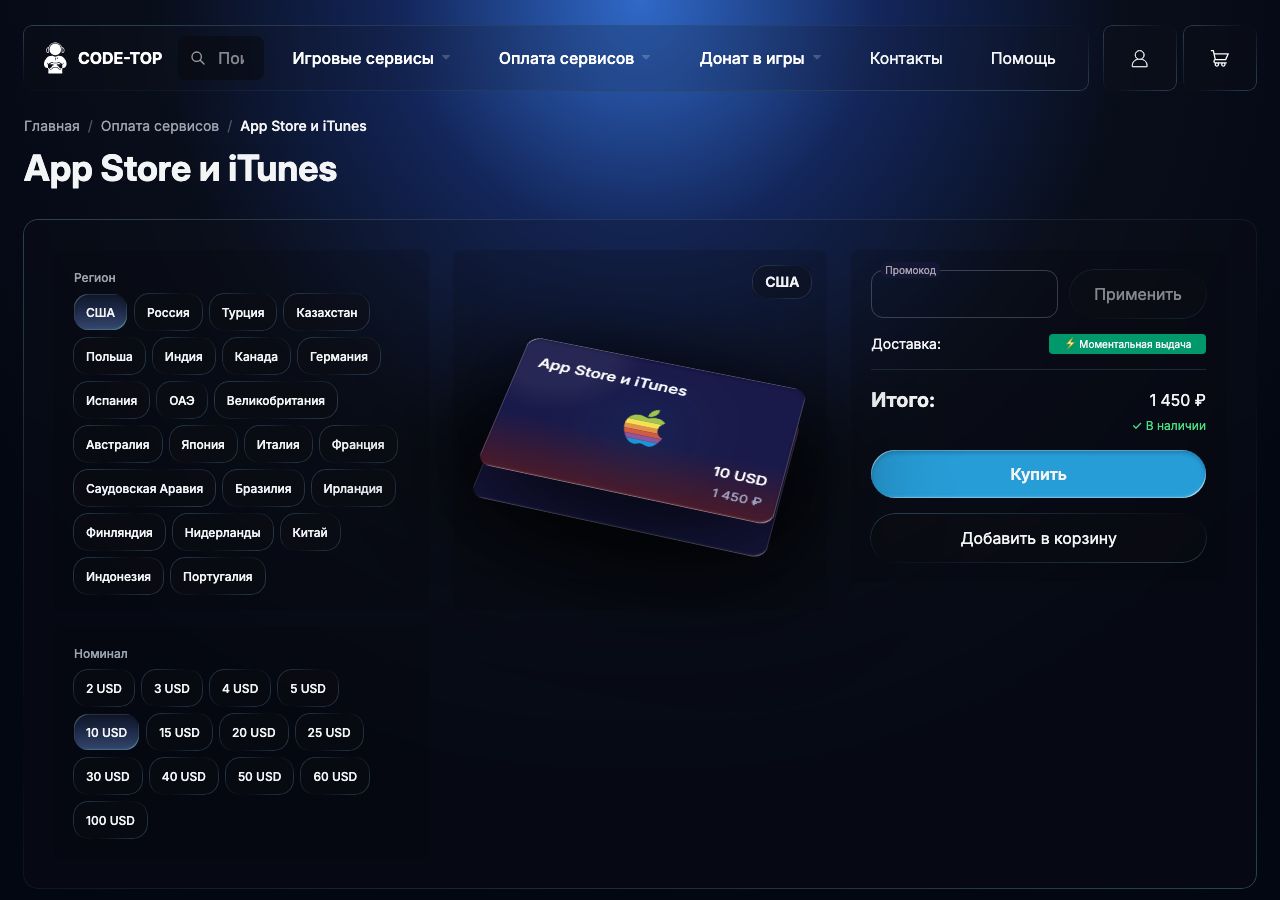
На нашем снимке код на 10 USD стоит 1 450 ₽. Это цена продавца на 03.10.2026, а не обещание постоянного курса. Номинал означает сумму, которая должна поступить на баланс Apple. Если нужен другой номинал, сравните именно его цену перед заказом.
Здесь важен тип товара: нужен цифровой код App Store и iTunes, подходящий для покупок и подписок Apple. Не выбирайте карту только для физического магазина Apple Store. Подробный разбор пополнения, отдельный от подключения облака, есть в инструкции по Apple ID.
Результат: выбраны правильные товар, страна и номинал; сумма продавца видна до оформления.
4. Проверьте заказ, оплатите и сохраните код
В окне «Покупка в один клик» ещё раз проверьте название, вариацию 10 USD и сумму к оплате. Форма прямо предупреждает: код активируется только в США, валюта аккаунта должна быть USD.
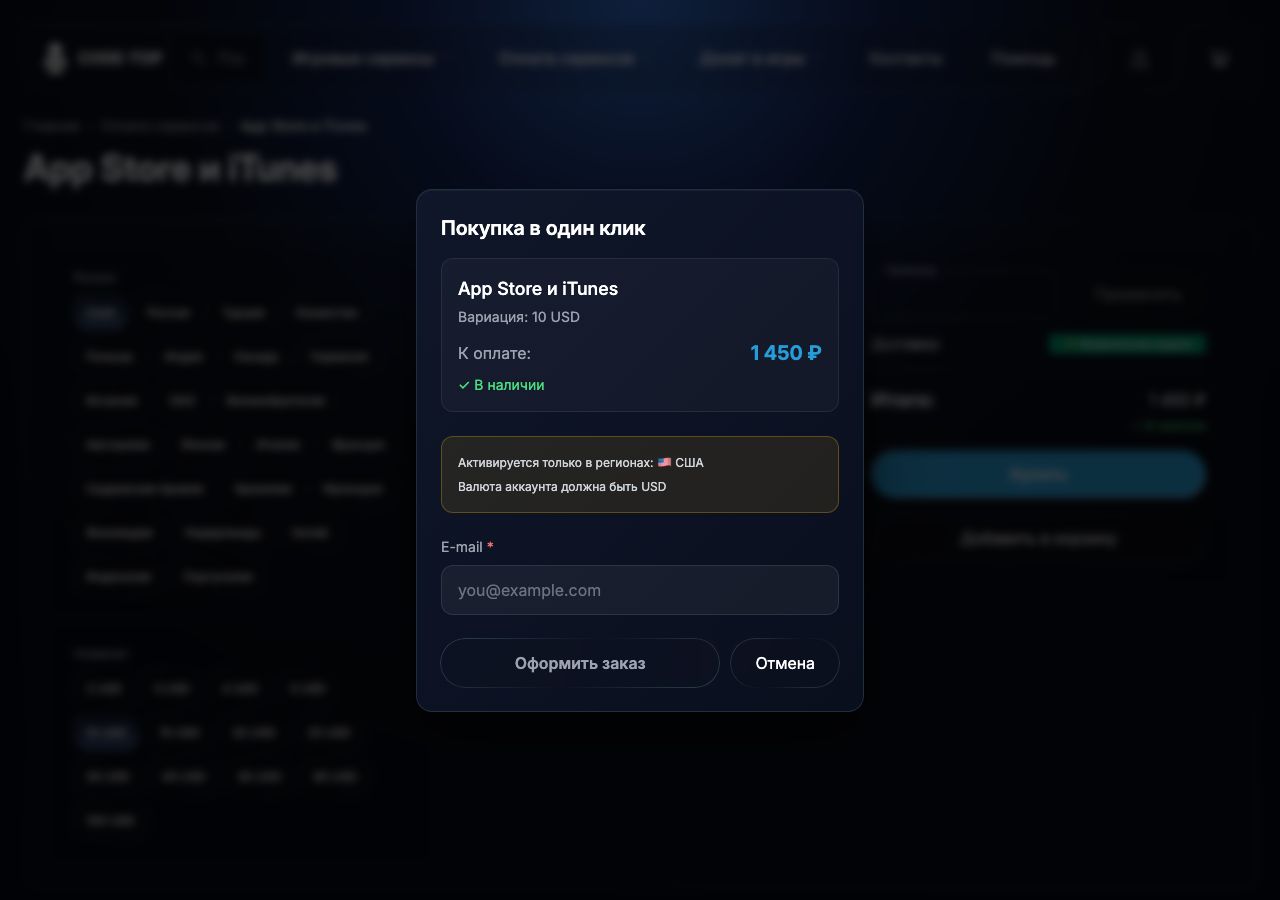
В поле E-mail укажите почту, к которой у вас есть доступ: на неё нужно получить сведения о заказе и код. Проверьте написание, затем нажмите «Оформить заказ» и следуйте предложенному платёжному способу. Набор способов и окончательные условия сверяйте на экране продавца, не по старому скриншоту.
В карточке указана моментальная выдача. Мы не делали покупку и не измеряли время получения: обещать конкретное число секунд я не буду. После оплаты сохраните номер заказа и подтверждение, дождитесь выдачи кода. Если деньги списались, а результата нет, проверьте письмо, папку спама и статус заказа; затем обращайтесь к поддержке с номером заказа. Второй раз вслепую не платите.
Для покупки подарочного кода пароль от Apple не нужен. Apple предупреждает против передачи данных аккаунта посредникам и входа в чужой аккаунт с готовым балансом.
Результат: у вас есть код и сведения о заказе. Дополнительное место ещё не подключено.
5. Активируйте код в App Store
Откройте App Store, нажмите фотографию профиля, затем «Погасить подарочную карту или код». Для кода из заказа выберите ручной ввод, вставьте его без лишних пробелов и подтвердите. Эта последовательность описана в официальной инструкции Apple.
После активации проверьте баланс под своим профилем. Деньги должны появиться у того аккаунта, в котором вы погасили код. Не путайте этот баланс с банковской картой в Wallet или Apple Pay: это разные способы оплаты.
Если Apple сообщает о другом регионе, остановитесь: сначала проверьте страну магазина и код. Если код уже использован или не читается, сохраните сообщение и номер заказа. Не публикуйте полный код в комментариях или общих чатах.
Результат: номинал зачислен на нужный баланс. Теперь можно переходить к облаку.
6. Подключите iCloud+ и проверьте результат
Откройте настройки iCloud и выберите план. Apple разделяет путь по версиям iOS:
- iOS 27 и новее: своё имя → iCloud. Для новой подписки откройте «Хранилище» и «Получить больше места»; для действующей найдите «Управлять подпиской» в возможностях iCloud+.
- iOS 18.4–26: для новой подписки своё имя → iCloud → «Перейти на iCloud+». Для смены действующей: своё имя → «Подписки» → iCloud+ → «Открыть варианты подписки».
- iOS 18–18.3: своё имя → iCloud → «Управлять подпиской».
- iOS 17 и раньше: своё имя → iCloud → «Управление хранилищем аккаунта» → «Сменить план хранилища».
Выберите объём и подтвердите покупку на устройстве, сверив цену. Если Apple просит зарегистрировать действующий способ оплаты, решите это требование через её настройки или поддержку. Купить ещё один код вместо этого обычно недостаточно: Apple допускает такое требование даже при наличии баланса.
Вернитесь в iCloud и проверьте название плана и общий объём, затем данные следующего платежа в управлении подпиской. Если вы покупали место для резервной копии, отдельно откройте её настройки и посмотрите дату последней успешной копии. Я специально разделяю эти результаты: активная подписка сама по себе не доказывает, что телефон уже сохранил всё в облако.
Результат: в нужном аккаунте действует выбранный план, известен следующий платёж, состояние копии проверено отдельно.
Сколько стоит iCloud+ и сколько пополнять
Цена складывается из тарифа Apple и стоимости пополнения у продавца. В нашем примере вы отдаёте 1 450 ₽ за номинал 10 USD, а Apple списывает стоимость выбранного плана по своим условиям. Не сравнивайте рублёвую цену всей карты с ценой одного месяца.
Я бы сначала посмотрел, какой объём действительно нужен, а потом выбирал код. При двух устройствах и большой фототеке 50 ГБ могут быстро закончиться; для небольшого архива покупать максимальный план заранее не обязательно. Ориентир — занятое место и объём ближайших копий.
Перед следующим списанием снова проверьте баланс. Если на нём оплачиваются другие услуги, остаток может измениться. Не обещайте себе год хранения по цене одного кода без расчёта всех платежей.