Пошаговая инструкция: пополняем Apple Account через Code Top
- Проверьте, что нужное приложение или тариф оплачивается через App Store, и посмотрите страну Apple Account.
- Найдите на Code Top товар «App Store и iTunes».
- Выберите код для той же страны и подходящий номинал.
- Проверьте заказ, укажите свою почту и оплатите предложенным магазином способом.
- Полученный код введите в App Store: профиль → «Погасить подарочную карту или код» → ввод вручную.
- Проверьте новый баланс и покупку нужного приложения.
Ниже — каждый шаг с пояснениями. Пример показан для аккаунта США и кода в долларах. Если у вашего аккаунта другой регион, выбирайте товар для него; менять страну ради любого пополнения не требуется.
Подробные шаги на iPhone и в магазине
Шаг 1. Проверьте способ оплаты и регион аккаунта
Сначала найдите нужное приложение и, если нужна подписка, конкретный тариф внутри него. Убедитесь, что покупка оформляется через App Store. Если этот тариф продаётся только на сайте разработчика, подарочный код Apple для него не подойдёт. Выясните это до покупки кода; наличие самого приложения в магазине ещё не означает, что нужный тариф продаётся через Apple.
Откройте Настройки → ваше имя → Медиаматериалы и покупки → Страна/регион. В некоторых версиях iOS между последними пунктами нужно выбрать «Просмотреть». Посмотрите текущую страну. Это настройка магазина вашего Apple Account, который раньше назывался Apple ID.
Если уже указаны США и нужное приложение доступно, переходите к следующему шагу. Если стоит Россия, американский код к этому аккаунту не подойдёт. Сначала решите, действительно ли нужен переход в другой магазин.
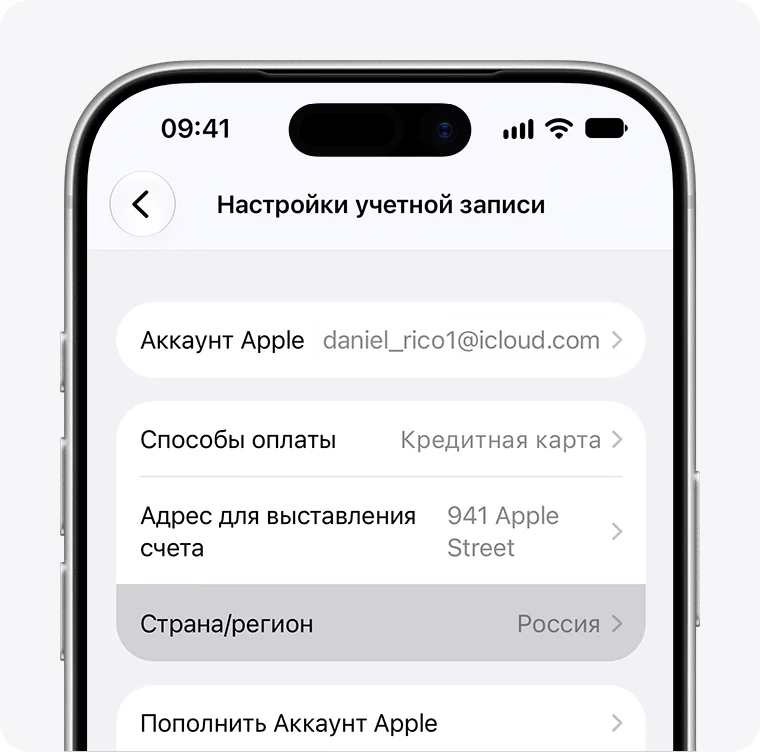
Изображение из официальной инструкции Apple по смене региона. На нём показаны демонстрационные данные Apple, а не личный аккаунт автора. Внешний вид и названия пунктов могут отличаться в вашей версии iOS.
Чтобы сменить страну, выберите нужный регион, примите условия и заполните запрошенные платёжные данные и адрес. Apple может потребовать действительный способ оплаты новой страны. Не рассчитывайте, что пункт «Нет» обязательно появится, и не указывайте выдуманные данные. Если пройти этот шаг не получается, не покупайте код заранее.
Переходу могут мешать остаток средств, подписки, незавершённые покупки и участие в семейной группе. Apple просит израсходовать баланс и отменить мешающие подписки, дождавшись окончания их оплаченного периода. Подробности и варианты решения приведены в официальной инструкции выше.
Менять Настройки → Основные → Язык и регион для этой задачи не нужно: этот пункт отвечает за настройки телефона и сам по себе не меняет магазин Apple Account. Для кода важна именно страна магазина.
Шаг 2. Откройте Code Top и найдите Apple
Перейдите в Code Top по нашей партнёрской ссылке. В поиске введите apple и отправьте запрос. Откройте результат «App Store и iTunes». Альтернативный путь на главной: раздел «Оплата сервисов» → Apple.
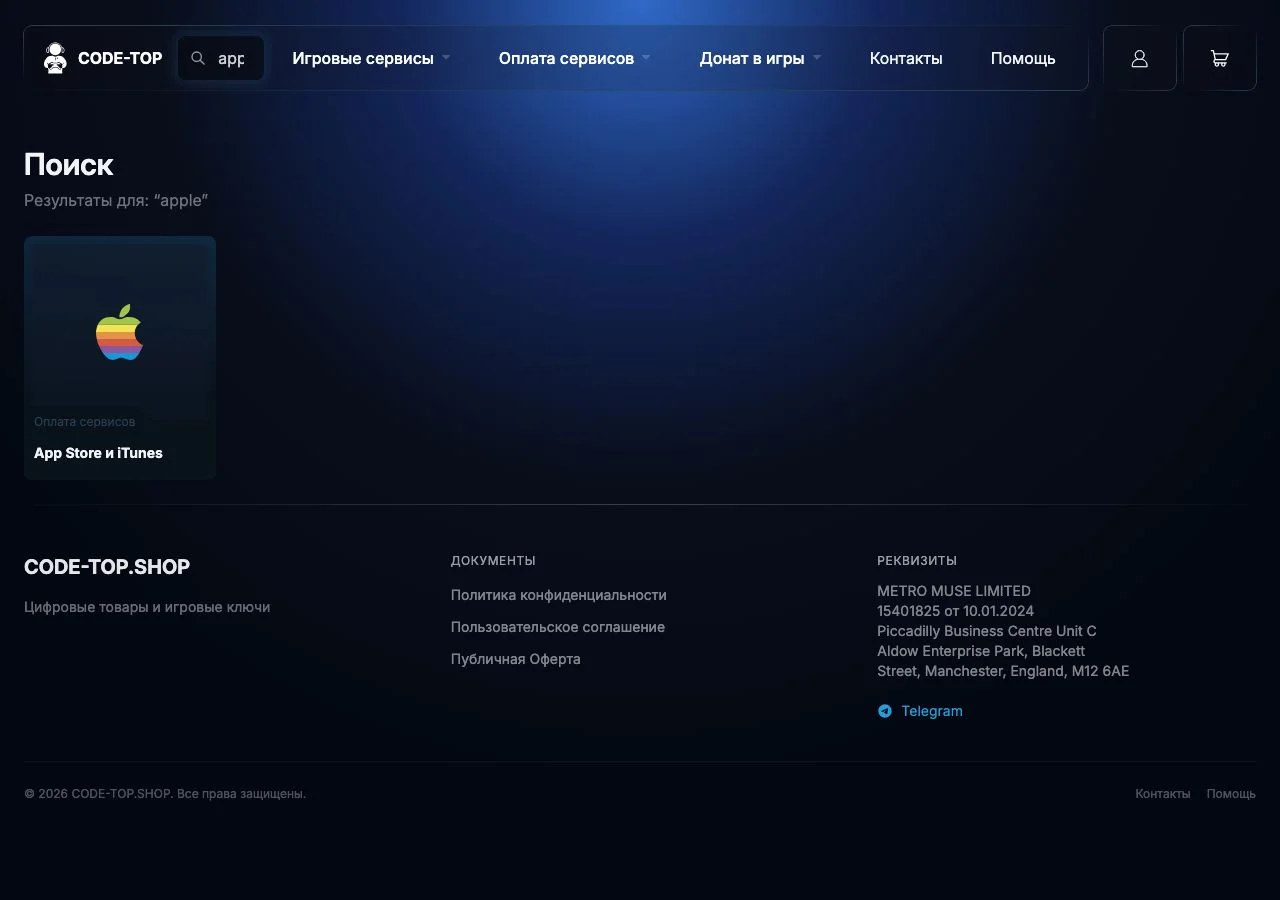
Скриншот Code Top, проверено 01.10.2026. Названия Apple, App Store и iTunes могут встречаться вместе: здесь нужен товар для пополнения баланса аккаунта, а не отдельная подписка.
Шаг 3. Выберите регион и номинал кода
В карточке товара сначала выберите регион, затем номинал. В нашем примере — США и 10 USD. На странице заказа проверьте, что страна и валюта совпадают с вашим аккаунтом.
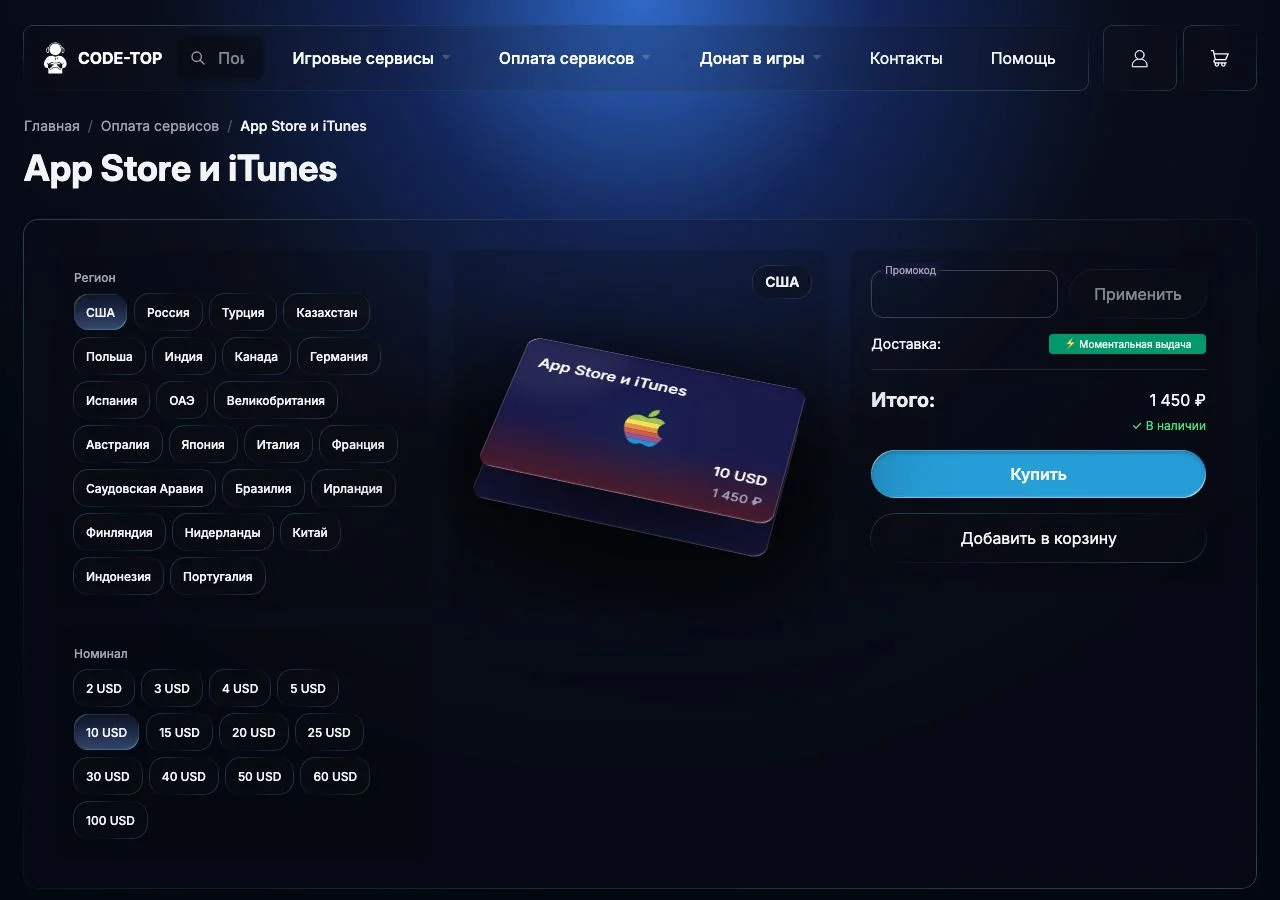
Скриншот сделан 01.10.2026. На нём показана цена в момент просмотра, а не постоянный тариф: актуальную рублёвую сумму и наличие смотрите перед покупкой.
Номинал 10 USD означает сумму, которая должна поступить на баланс Apple, а рублёвая цена — сколько вы платите продавцу. Эти числа нельзя сравнивать как одинаковую валюту. Подбирайте номинал под итоговую стоимость покупки, которую показывает App Store.
Для американского аккаунта нужен код США. Код другой страны не становится подходящим только потому, что его цена тоже указана в долларах. Apple объясняет ограничение по стране: карту нельзя погасить в магазине другой страны или региона.
Шаг 4. Оформите заказ и получите код
Нажмите «Купить». В окне «Покупка в один клик» ещё раз проверьте товар, номинал, сумму и предупреждение о регионе. Укажите почту, к которой у вас есть доступ, затем нажмите «Оформить заказ» и следуйте выбранному способу оплаты. Если магазин не предлагает подходящий способ, уточните его у поддержки до оплаты.
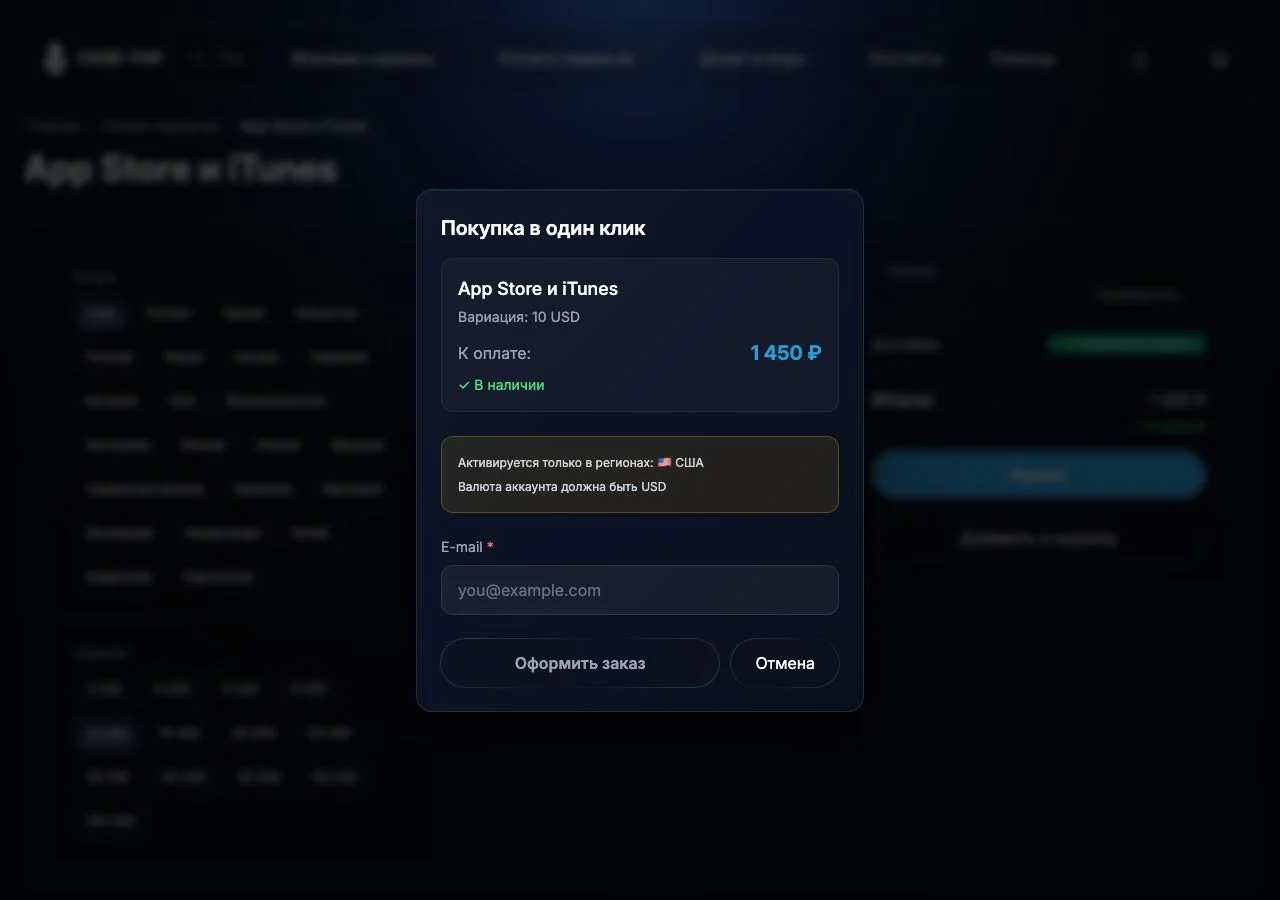
Пустое окно заказа, без личных данных. Мы открыли его для проверки, но заказ не оформляли и платёж не совершали.
Согласно разделу помощи Code Top, купленная подарочная карта приходит кодом на указанную почту. Сохраните номер заказа и чек. Если письмо не видно, проверьте «Спам» и «Рассылки», затем поищите письма по словам Code Top. Если кода всё равно нет, обращайтесь в поддержку магазина с данными заказа.
Для самостоятельной активации подарочного кода его нужно ввести в App Store. Пароль Apple Account для этого не требуется сообщать продавцу.
Шаг 5. Введите код в App Store
Откройте App Store, нажмите свою фотографию или значок профиля вверху экрана. Выберите «Погасить подарочную карту или код», затем «Ввести код вручную». Вставьте код из письма и подтвердите активацию. В английском интерфейсе пункты называются Redeem Gift Card or Code и Enter Code Manually.
Эта последовательность описана в официальной инструкции Apple по погашению карты. Название последней кнопки зависит от языка и версии интерфейса: «Ввести код» или Redeem.
Вводите именно подарочный код. Реферальная метка из ссылки на магазин и промокод скидки на Code Top — другие вещи, в App Store их вводить не нужно.
Шаг 6. Проверьте результат и купите приложение
Вернитесь в профиль App Store и посмотрите баланс. По инструкции Apple, сумма отображается под вашим именем; если её нет, баланс может быть нулевым. При необходимости закройте App Store и откройте его снова, убедившись, что вошли в тот же аккаунт.
Откройте нужное приложение или его покупку внутри приложения и проверьте итоговую стоимость. Пополнение завершено, когда код принят и баланс увеличился. Покупка завершена отдельно — когда Apple подтвердил оплату приложения или подписки. Эти два результата стоит проверять по очереди.
Если что-то пошло не так
Не получается сменить страну
Прежде чем повторять попытку, проверьте остаток и подписки. Если денег меньше стоимости доступного товара, изучите указанный в инструкции Apple способ обращения в поддержку для очистки остатка. Если отменили подписку, но оплаченный период ещё действует, смена региона может оставаться недоступной до его конца.
Не отменяйте важную подписку наугад: сначала оцените последствия для своего использования. Приложения и контент могут отличаться между магазинами. Если переход сейчас неудобен, отложите покупку кода нужной страны.
Пишет, что код для другого региона
Сверьте страну в Apple Account со страной именно купленного товара, а не с языком сайта магазина. Если они различаются, повторное копирование кода проблему не исправит. Не приобретайте второй код вслепую: сначала свяжитесь с магазином и объясните ситуацию.
Код не принят или уже использован
Убедитесь, что скопировали код целиком и не добавили пробелы. Проверьте текст ошибки в справке Apple о проблемах с картами. Если ошибка сохраняется, сохраните её скриншот и обратитесь к продавцу с номером заказа; сам код не публикуйте в комментариях.
Баланс есть, но нужная покупка не проходит
Проверьте окончательную сумму и наличие нужного приложения или тарифа в вашем магазине. У некоторых покупок есть дополнительные требования. Apple указывает, что для части покупок даже при оплате с баланса может понадобиться зарегистрированная кредитная карта.
Если платёж открывается на сайте разработчика, проверьте его собственные способы оплаты. Пополненный Apple Account не заменяет карту для любого зарубежного сайта.
На что можно потратить баланс и что проверить заранее
Баланс Apple Account подходит для приложений, игр и поддерживаемых покупок внутри приложений через App Store. По правилам Apple им также можно оплачивать поддерживаемые подписки, включая сервисы Apple. Но возможность оплаты конкретного тарифа нужно смотреть в самом приложении и для своего региона.
Например, если хотите оплатить подписку на нейросеть, сначала откройте её приложение и убедитесь, что нужный тариф продаётся через App Store. У веб-версии могут быть другие планы, возможности и цены. Пополнять баланс «на всякий случай» до этой проверки не стоит.
Общий обзор Perplexity, его продуктов и способов оплаты есть в нашей статье о Perplexity AI. Вопросы оплаты другого конструктора разобраны в обзоре Lovable. Эти материалы помогают выбрать подходящий путь, но не означают, что любой их тариф можно купить подарочным кодом Apple.
Если вам нужен доступ к моделям через API — программный интерфейс для автоматизации, — это другой сценарий. В обзоре OpenRouter разбираем такой доступ отдельно: подарочный код Apple не пополняет баланс этого сервиса.
Баланс Apple Account и Apple Pay — разные вещи. Подарочный код пополняет счёт для покупок у Apple; он не добавляет банковскую карту в Wallet и не позволяет расплачиваться этим балансом на любых сайтах или в обычных магазинах.
Если задача только в покупке конкретного приложения, сначала найдите его в своём App Store, затем проверьте требуемый способ оплаты. Выбор США в этой инструкции — пример для американского аккаунта, а не универсальная рекомендация всем менять страну.
Частые вопросы
Как пополнить Apple Account из России для покупки приложений?
Один из способов — купить подарочный код подходящего региона на Code Top и погасить его в App Store. До покупки проверьте страну Apple Account и доступность нужного приложения. Регион кода должен совпадать с регионом аккаунта.
Обязательно ли менять регион на США?
Нет. США — пример этой инструкции. Если у аккаунта уже нужный регион и для него есть подходящий код, менять страну не нужно. Американский код выбирайте для американского аккаунта.
Где на iPhone вводить купленный код?
В App Store: нажмите профиль, затем «Погасить подарочную карту или код» и «Ввести код вручную». Скопируйте подарочный код из письма магазина и подтвердите активацию.
Можно ли сразу вернуть российский регион после пополнения?
Не рассчитывайте на мгновенный возврат. Остаток баланса и подписки могут помешать следующей смене страны. Оцените это до перехода и покупки кода.
Куда придёт код после оплаты?
В справке Code Top указана доставка на почту, введённую при покупке. Проверьте адрес до оплаты. Если письма нет, проверьте папки с нежелательной почтой и обратитесь в поддержку с номером заказа.
Можно ли так оплатить любую зарубежную подписку?
Нет. Способ относится к покупкам, которые поддерживаются через Apple для вашего аккаунта. Для оплаты напрямую на зарубежном сайте нужны его собственные способы оплаты. Возможности тарифа внутри приложения могут отличаться от веб-версии.
Это пополнение Apple Pay?
Нет. Подарочный код добавляет средства на баланс Apple Account для поддерживаемых покупок Apple. Он не пополняет банковскую карту и не включает оплату через Apple Pay.
Как делиться инструкцией и зарабатывать на рекомендациях
Если друзья регулярно спрашивают, как купить приложение или оплатить подписку, полезную инструкцию можно отправить им целиком. Так у человека будут и шаги, и объяснение региона, и решение частых ошибок — меньше шансов приобрести неподходящий товар.
Хотите получать вознаграждение за рекомендации сервиса — узнайте у поддержки Code Top, доступна ли вам партнёрская программа, и запросите её условия. До начала уточните, какие покупки учитываются, как отслеживаются переходы, как рассчитывается вознаграждение и когда его можно вывести. Если участие доступно, получите свою персональную ссылку и используйте её в собственных полезных материалах.
Ссылка в этой статье принадлежит нашему порталу. Она не становится вашей партнёрской ссылкой при пересылке. Чтобы вознаграждение учитывалось вам, нужен ваш собственный идентификатор и выполнение условий программы.
Публичные условия с подтверждёнными процентами и выплатами на дату проверки мы не нашли, поэтому доход не обещаем. Делайте рекомендации тем, кому они помогают, и открыто отмечайте партнёрские ссылки.
Источники и дата проверки
Проверено 01.10.2026: поиск Apple, выбор региона и номинала, открытие пустой формы заказа на Code Top. Покупку и активацию кода в ходе подготовки статьи мы не выполняли; путь активации сверили с документацией Apple. Владелец портала сообщил, что использует этот способ лично.
Партнёрская ссылка ведёт на Code Top с меткой нашего портала. При выполнении условий программы покупка может учитываться как наша рекомендация. Это не влияет на требования Apple к региону и активации кода.
Другие инструкции собираем в рубрике «Как оплатить из России».