
Как пополнить Steam по логину: пошаговая инструкция
Для российского аккаунта в Code Top есть товар «Steam СНГ»: вы указываете логин, сумму и свою почту, оплачиваете заказ, затем проверяете кошелёк Steam. Пароль от Steam и код Steam Guard для заполнения этой формы не нужны. Подарочный код в этом сценарии вы не получаете.
Я разобрал форму на конкретной сумме: пополнение на 1 000 ₽. Магазин показал 1 200 ₽ к оплате. Это первый момент, который легко пропустить: сумма заказа и сумма пополнения отличаются. Ниже покажу, где увидеть обе до покупки.
Перед началом откройте страницу нужной игры в своём Steam. Убедитесь, что её можно купить для вашего аккаунта, и запишите цену. Деньги в кошельке сами по себе не снимают ограничения продажи игры в регионе. Если кнопки покупки нет, пополнение эту задачу не решит.
1. Найдите логин и страну своего аккаунта Steam
Откройте Steam, нажмите на имя аккаунта в правом верхнем углу и выберите «Об аккаунте». В браузере можно сразу открыть страницу аккаунта Steam и войти самостоятельно.
Найдите имя учётной записи, которое вы используете при входе. Скопируйте его целиком. Отображаемый ник в профиле, адрес страницы профиля и числовой Steam ID для поля «Логин от аккаунта» не подходят. Если у вас несколько аккаунтов, сверяйте именно тот, на котором будете покупать игру.
На этой же странице посмотрите страну магазина и валюту кошелька. Продавец описывает «Steam СНГ» как пополнение аккаунтов России, Беларуси, Казахстана и других стран СНГ. Для аккаунта другой страны сначала уточните совместимость у поддержки Code Top. Не выбирайте этот товар только потому, что сами сейчас находитесь в России.
Официальный источник для страны магазина: справка Valve о регионе Steam. Страна относится к аккаунту, а покупка кода не служит способом её сменить.
Что должно получиться: у вас есть точный логин, известна страна аккаунта, нужная игра доступна и понятна её цена. Пока это не выяснено, форму заказа лучше оставить пустой.
2. Откройте Code Top и выберите именно «Steam СНГ»
Перейдите в Code Top. В поле «Поиск товаров» введите Steam и откройте «Steam СНГ». Ещё один путь: «Игровые сервисы» → Steam → «Steam СНГ».
Проверка правильной карточки: заголовок «Steam СНГ», поля «E-mail», «Логин от аккаунта», «Сумма» и переключатели валюты. Если перед вами выбор номинала подарочной карты, открыт другой товар. Возвращайтесь к поиску, а не пытайтесь найти поле логина на странице карты.
Откройте вкладку «Инструкция активации». На дату проверки в ней указан способ пополнения по логину, регион СНГ и валюта зачисления USD, то есть доллары США. Это описание механизма продавца; в вашем кошельке сумма отображается в валюте аккаунта.
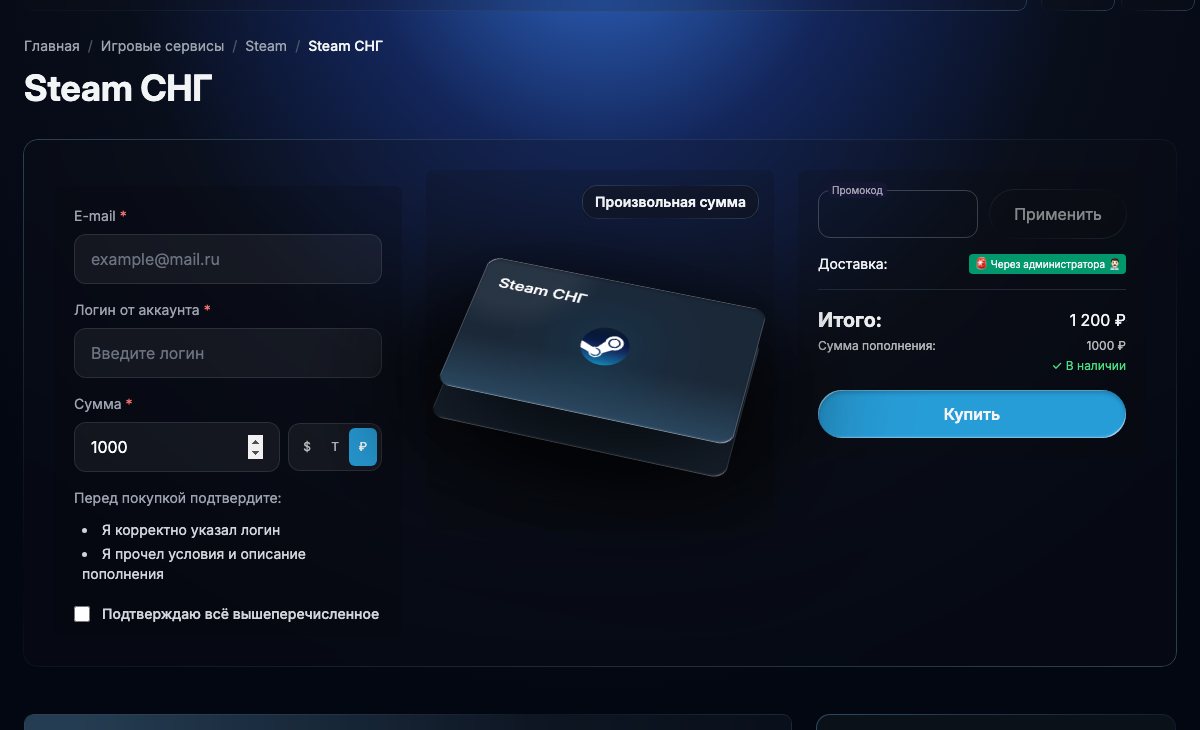
Скриншот Code Top от 01.10.2026. Выбран ввод суммы в рублях; почта и логин не заполнены. Внешний вид и стоимость могут измениться.
3. Заполните почту, логин и сумму в рублях
В «E-mail» укажите почту, которую можете открыть: она нужна для информации о заказе. В «Логин от аккаунта» вставьте имя учётной записи из шага 1. Сравните начало и конец строки со Steam, проверьте отсутствие лишних пробелов.
Рядом с «Сумма» нажмите ₽. Для нашего примера впишите 1000. При таком выборе справа отображаются «Сумма пополнения: 1000 ₽» и «Итого: 1 200 ₽». Если вы выбираете другой переключатель, вводимая сумма получает другую единицу; не оставляйте доллары, когда мысленно считаете рубли.
| Поле | Что вводить | Что проверить |
|---|---|---|
| Доступную вам почту | Нет ошибки в адресе | |
| Логин от аккаунта | Имя учётной записи Steam | Это нужный аккаунт, не ник профиля |
| Сумма | Сумму желаемого пополнения | Нажат ₽, если считаете в рублях |
| Итого | Не заполняется, рассчитывается магазином | Согласны с полной стоимостью заказа |
Я бы сохранил этот экран перед оплатой: выбранная валюта, сумма пополнения и итог потом помогут разобраться с заказом. В статье мы оставили получателя пустым, чтобы не показывать чужую учётную запись.
4. Проверьте условия и оплатите один заказ
Прочитайте условия под формой. Отметьте «Подтверждаю всё вышеперечисленное» только после проверки логина и описания пополнения. Нажмите «Купить» и следуйте следующему экрану магазина: ещё раз сверьте получателя, сумму и доступный способ оплаты.
Перечень способов оплаты может меняться. Используйте тот, который фактически предложен для вашего заказа; мы не обещаем работу конкретного российского банка. Сохраните номер заказа, письмо и подтверждение платежа. Не публикуйте чек с личными данными в открытом чате.
Во вкладке продавца есть предупреждение о невозможности отмены и возврата после оформления. Поэтому исправлять опечатку в логине нужно до заказа. Если условия вам непонятны, сначала задайте вопрос поддержке из раздела «Контакты» самого магазина.
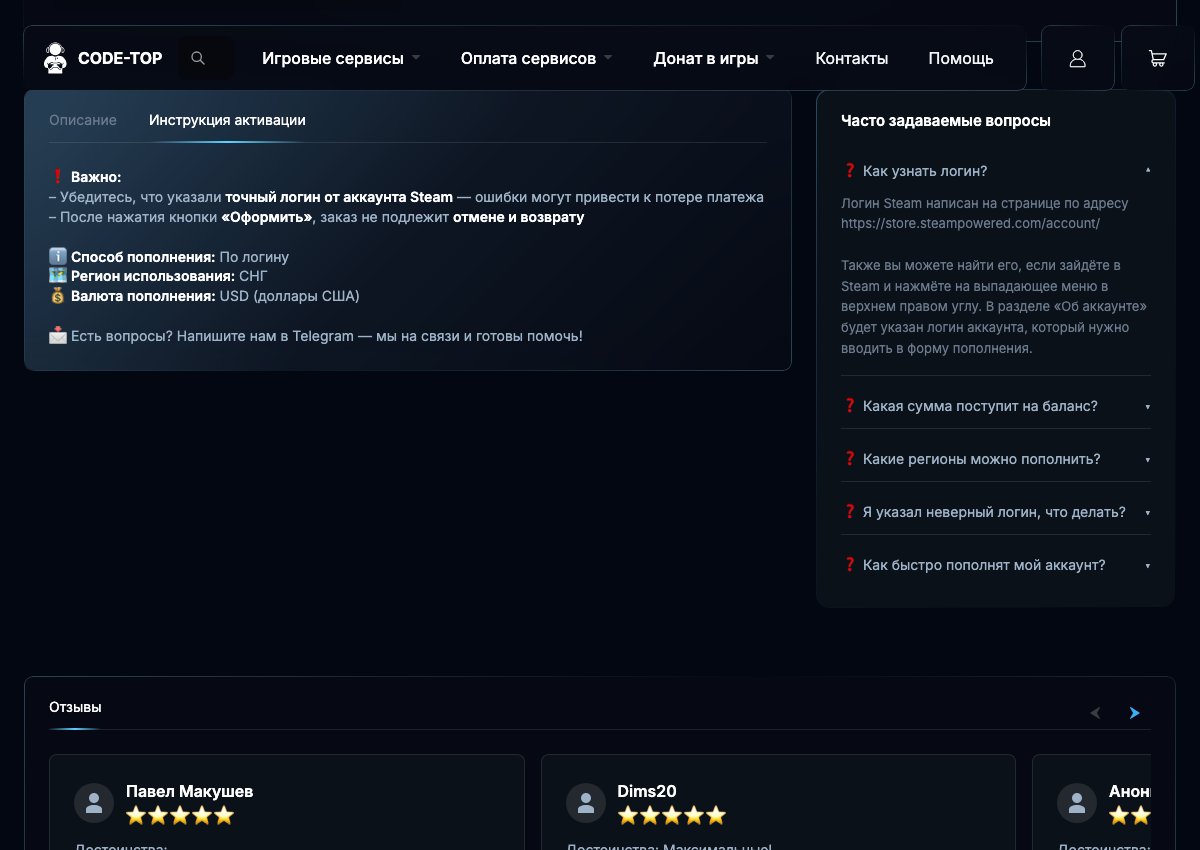
Скриншот вкладки магазина от 01.10.2026. Это условия продавца, не подтверждение нашей оплаты. Мы не оформляли заказ и не передавали данные аккаунта.
Если банк списал деньги, а страница магазина зависла, не начинайте вторую покупку. Сначала проверьте письмо и состояние первого заказа. Двойное нажатие не ускоряет зачисление, зато может создать лишний платёж.
5. Проверьте кошелёк Steam и доступность покупки
Вернитесь в тот же аккаунт Steam. Обновите страницу «Об аккаунте» и посмотрите текущий баланс кошелька. Сравните его с суммой до заказа, которую вы записали в начале. Дополнительно откройте историю покупок, чтобы увидеть поступление.
Магазин заявляет зачисление в USD с пересчётом в валюту кошелька. Поэтому финальную сумму в рублях или тенге нужно смотреть в Steam. Мы не проверяли реальное зачисление и не гарантируем точный курс. Если перед покупкой вам нужна определённая сумма до рубля, уточните её у продавца.
Правильный результат: деньги появились в вашем кошельке, их достаточно для выбранной игры, а на её странице доступна покупка. Баланс другого аккаунта или статус «оплачено» в магазине таким результатом не считается.
Если нужен платёж за приложение на iPhone, это отдельный маршрут: пополнение Apple ID для App Store. Средства Steam на покупки в App Store не переносятся.
Сколько платить и сколько зачислят
На нашей проверке формы 01.10.2026 ввод 1 000 ₽ дал итог 1 200 ₽. Разница составила 200 ₽, то есть 20% от выбранной суммы пополнения. Это наш расчёт по конкретному экрану, не постоянный тариф сервиса и не обещание будущей комиссии.
В цене есть смысл сравнивать одинаковый результат: сколько денег должно оказаться на кошельке и сколько за это спишут с карты. Если один продавец пишет «1 000 рублей», другой «10 долларов», а третий показывает только цену заказа, без приведения к одной сумме сравнение получится случайным.
| Сумма | Где её увидеть | Что она означает |
|---|---|---|
| 1 000 ₽ в нашем примере | «Сумма пополнения» | Выбранное вами пополнение |
| 1 200 ₽ в нашем примере | «Итого» | Стоимость заказа в магазине |
| Фактическое поступление | Кошелёк Steam после выполнения | Результат с учётом механизма зачисления и курса |
Мне здесь важнее видимый итог, чем слово «выгодно» в рекламе. Откройте карточку со своей суммой: если стоимость изменилась, ориентируйтесь на новый экран, а не на цифры в статье.