Как убрать звук из видео в Shotcut и добавить новую дорожку
Одна и та же сцена из Doitong в трёх версиях: с ровным сигналом, без звука и с новым трезвучием. Включите по очереди и услышите, что меняет отдельная дорожка.
• 13 лет опыта в маркетинге и продажах
• Более 1000 проектов
• Основатель портала Wake up Marketing
• Практикует маркетинг и внедрение ИИ в бизнес клиентов
Подпишитесь на Telegram-канал Дмитрия: дневник развития портала Wake up Marketing, билдера сайтов и приложений в Ноя и маркетплейса шаблонов. Плюс выжимка 13 лет опыта в суровом маркетинге и плоды 2 лет работы с ИИ 24/7
Картинка в ролике получилась, а звук мешает? Переделывать сцену не нужно: в Shotcut исходный звук выключают фильтром Mute, а новую музыку или озвучку кладут на отдельную дорожку, где громкость и длину можно менять отдельно.
Это удобно для ИИ-видео, в котором удачное движение сочетается с неподходящим шумом, или для версии одного ролика под разные площадки. Если сцены ещё предстоит создать, их можно подготовить в Doitong, а затем сохранить файл и собрать нужный звук в монтажной программе.
Добавьте видео на временную шкалу, выделите клип и в панели Filters («Фильтры») добавьте аудиофильтр Mute («Без звука»). В параметрах выберите все звуковые каналы клипа, например L и R для стерео. После экспорта откройте готовый файл отдельно и проверьте, что исходная дорожка больше не слышна.
Как сказано в официальном описании Mute, фильтр отключает выбранные аудиоканалы у клипа. Поэтому сначала выделите нужный клип: при нескольких фрагментах на шкале остальные продолжат звучать.
Кнопка громкости плеера нужна для прослушивания во время работы. Для изменения самого результата используйте фильтр клипа или настройки звука соответствующей дорожки. Если перепутать эти два действия, ролик может казаться тихим в редакторе, а после публикации зазвучит снова.
Послушайте три версии одной сцены
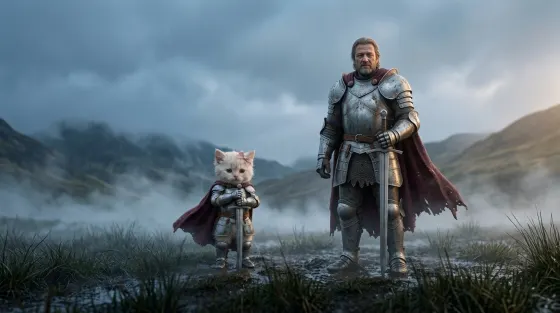
Для сравнения взят собственный опубликованный ролик портала с котёнком из Doitong. К нему добавлены синтезированные звуки: сначала ровный сигнал, затем мягкое трезвучие. Это демонстрация замены дорожки, без чужой музыки.
В первом файле движение сопровождает ровный сигнал. Во втором остаётся только картинка. В третьем появляется новый звук с плавным началом и окончанием. Включите звук у плееров по очереди; картинка и её длительность во всех версиях одинаковые — около восьми секунд.
Та же сцена с котёнком: к собственному ролику портала из Doitong добавлен ровный синтезированный сигнал. Включите звук для сравнения. Открыть MP4 отдельноСцена после удаления звуковой дорожки. Движение и длительность сохранены; этот файл воспроизводится без звука. Открыть MP4 отдельноСцена с новой синтезированной дорожкой: мягкое трезвучие с плавным началом и окончанием. Картинка сохранена без изменений. Открыть MP4 отдельно
Новая дорожка может полностью изменить настроение той же сцены. Для спокойной заставки достаточно короткого музыкального фона. Если герой разговаривает, при замене звука нужно отдельно сохранить соответствие речи движению губ или выбрать фрагмент без речи.
Российский сервис, без VPN
Сделайте сайт и ИИ-агента в одном окне — за вечер, а не за месяц
Сайт собирается диалогом: описали идею — смотрите, как он рождается
ИИ-сотрудник отвечает клиентам в Telegram, WhatsApp, Avito и на сайте
7 дней бесплатного пробного периода — платить не обязательно
Как добавить музыку вместо старой дорожки
После отключения исходного аудио откройте подготовленный звуковой файл. На временной шкале создайте аудиодорожку и разместите на ней музыку с нужного момента. В официальной справке по шкале Shotcut аудиодорожки обозначены A1, A2 и предназначены для музыки, эффектов и голоса.
Практический порядок такой:
Поставьте начало звукового фрагмента под начало нужной сцены.
Обрежьте его конец по длине видео или по выбранному моменту окончания.
Добавьте плавное появление и затухание аудио, если в начале или конце слышен резкий обрыв.
Сравните громкость с остальными сценами проекта, особенно с голосом.
Экспортируйте короткий фрагмент и прослушайте его в обычном плеере.
Когда музыка длиннее ролика, нужный кусок удобно выбирать по музыкальной фразе. Обрезка посреди ударного акцента может звучать внезапно даже после затухания. Сначала найдите подходящий конец фразы, затем подгоняйте сцену или длину перехода.
Для работы с несколькими клипами удобно сначала записать задание на ролик: где нужен голос, где остаётся музыка, какие слова должны быть слышны. Это помогает собрать звуковое решение до того, как отдельные сцены разойдутся по разным версиям.
Если нужно убрать только музыку, сохранив речь
Mute отключает аудио целиком на выбранных каналах. Если речь и музыка уже смешаны в одной дорожке, для сохранения голоса понадобится разделение звука на составляющие или исходный файл с отдельными дорожками.
Самый надёжный исходный материал для монтажа — проект, где голос и фон сохранены отдельно. Тогда можно изменить музыку без повторной обработки речи. Если доступен только готовый ролик, сначала испытайте разделение на небольшом фрагменте: после обработки у голоса могут появиться металлические оттенки и провалы.
У собственного ИИ-видео иногда проще заново подготовить озвучку по тексту, чем восстанавливать речь из шумной смеси. Затем новый голос размещается на отдельной дорожке, а музыка остаётся под ним с меньшей громкостью.
Как подобрать звук для ИИ-ролика
Начните с действия в кадре. Шаг, падение предмета, открытие двери требуют совпадения звукового акцента с движением. Спокойный проезд камеры допускает более свободный музыкальный фон. Если фон спорит с важным действием, попробуйте уменьшить число звуковых событий.
Для серии роликов полезно сохранить короткий звуковой паспорт: характер музыки, голос, допустимые эффекты и громкость относительно речи. Новый фрагмент тогда легче встроить в серию. Небольшой бесшовный цикл видео также потребует отдельного решения по звуку: стык музыки слышен даже при ровном повторе картинки.
Для публикации используйте собственный звук или музыку с условиями, подходящими вашей площадке и задаче. Музыкальная библиотека соцсети может давать права на использование внутри этой площадки; для отдельного рекламного файла проверьте условия выбранного трека.
Что проверить перед публикацией
Прослушайте экспорт в наушниках и через динамик телефона. Проверьте начало, конец, паузы и переходы между сценами. На речи должно быть понятно каждое важное слово, а в местах без речи фон не должен неожиданно становиться значительно громче.
Откройте именно экспортированный файл. Если результат будет опубликован как вертикальный ролик, посмотрите его на телефоне целиком: сразу видно, читаются ли надписи и остаются ли в кадре важные детали. Для реплик и просмотра без звука помогут субтитры в видео.
Первая версия с новым звуком
Выберите короткую сцену и сохраните исходный файл отдельно. Уберите её аудио через Mute, добавьте один свой звуковой фрагмент и сделайте короткий экспорт. Когда движение и звук подходят друг другу, продолжайте весь ролик тем же способом.
Если исходного видео ещё нет, начните с одного действия героя в Doitong. На короткой сцене проще выбрать движение, голос и настроение; после этого можно расширить её до нескольких планов.
Способ зарабатывать на ИИ
Зарабатывайте на создании сайтов и ИИ-агентов
Собираете клиенту сайт и ИИ-продавца за вечер вместо недель разработки
Конструктор сайтов и ИИ-сотрудники — в одном российском сервисе
Бонус 1 000 ₽ при регистрации по этой ссылке вместо обычных 500 ₽