Как купить Minecraft для компьютера: инструкция
В Code Top проверен товар «Ключ Minecraft» → «Minecraft Java и Bedrock Edition». Продавец описывает его как цифровой код для компьютера с активацией в учётной записи Microsoft. Это покупка игры, а не аккаунта с чужим паролем и не пополнение Minecoins.
Первое, что я бы выяснил перед заказом: на чём вы будете играть и какая версия у друзей. «Minecraft» на телефоне и комплект Java & Bedrock для компьютера выглядят как одна игра, но покупка для ПК не даёт лицензию для iPhone, PlayStation или Nintendo Switch.
На проверке 01.10.2026 выбранный ключ стоил 1 990 ₽. Не оплачивайте его, пока не убедились в подходящей платформе и доступе к своему Microsoft-аккаунту. При региональном отказе на официальном сайте сначала уточняйте совместимость у продавца; отметка Global на карточке не обещает успешную активацию любой учётной записи.
1. Проверьте устройство и нужную редакцию игры
Если нужен Minecraft для компьютера, откройте официальное описание Java & Bedrock Edition для ПК. Сверьте поддерживаемую систему и требования с вашим устройством. У Windows-комплекта есть Java и Bedrock; для Mac и Linux ориентируйтесь на Java Edition.
Java и Bedrock определяют, с кем и как вы сможете играть. Спросите друзей: у них сервер Java или мир Bedrock? Java на компьютере не подключается к обычному миру Bedrock просто потому, что обе версии называются Minecraft. Отдельные серверные решения существуют, но это другая задача, которую покупка ключа не настраивает.
| Где хотите играть | Что проверить до покупки |
|---|---|
| Windows-компьютер | Комплект Java & Bedrock для ПК и текущие требования |
| Mac или Linux | Java Edition и совместимость системы |
| iPhone или Android | Версию для своего магазина приложений; этот ПК-ключ не заменяет её |
| PlayStation, Xbox или Switch | Лицензию для конкретной консоли; этот ПК-ключ не заменяет её |
| Уже есть игра | Войти в свою учётную запись и проверить владение, чтобы не покупать повторно |
Что должно получиться: вы знаете устройство, редакцию для игры с друзьями и подтверждаете, что нужен именно ПК-комплект. Для App Store используйте инструкцию по пополнению Apple ID, если нужная покупка доступна вашему аккаунту.
2. Подготовьте свой аккаунт Microsoft
Откройте сайт учётной записи Microsoft и войдите самостоятельно. Если аккаунта нет, выберите создание учётной записи и пройдите официальную регистрацию. Используйте почту, к которой сохраните доступ после покупки.
Проверьте адрес в меню профиля. На семейном компьютере браузер может быть открыт под аккаунтом родителя, а Minecraft нужен ребёнку. Код привяжется к учётной записи, которая подтверждает активацию. Поэтому получателя выбирают до ввода ключа.
Не создавайте второй аккаунт только потому, что забыли пароль первого. Сначала используйте восстановление доступа: на старом могут уже находиться игры и покупки. Если покупаете ребёнку, сохраните управление его учётной записью через официальные семейные настройки Microsoft.
Я бы записал для себя почту получателя отдельно от почты заказа. Они могут совпадать, но отвечают за разное: первая определяет, кому принадлежит игра, вторая получает письмо от продавца.
3. Найдите «Ключ Minecraft» в Code Top
Откройте Code Top, в поле «Поиск товаров» введите Minecraft. Выберите «Ключ Minecraft», затем вариант «Minecraft Java и Bedrock Edition».
В каталоге могут быть и другие товары Minecraft. Minecoins обозначает валюту для покупок в Marketplace (магазине игрового контента). Покупка Minecoins не приобретает саму игру. Realms обозначает подписку для отдельного сервера; она тоже не заменяет лицензию Minecraft.
У правильной карточки на нашей проверке были заголовок «Ключ Minecraft», выбранный комплект, цена 1 990 ₽ и возможность открыть «Инструкция активации». В инструкции продавец указал платформу ПК, цифровой код и активацию в своём Microsoft-аккаунте.
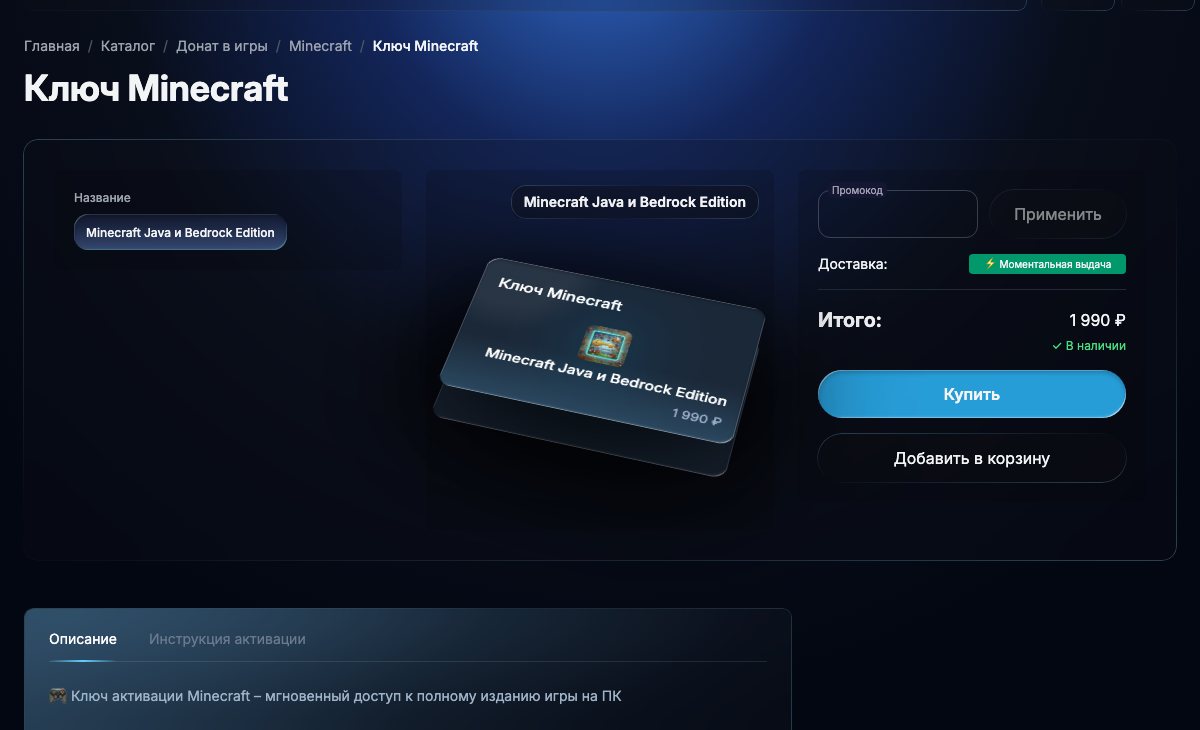
Скриншот Code Top от 01.10.2026. Здесь показан комплект для ПК; изображение не подтверждает покупку игры или совместимость с телефоном.
4. Проверьте инструкцию и получите код
Откройте вкладку «Инструкция активации» и прочитайте условия. У выбранного товара указана бесплатная учётная запись Microsoft/Xbox Live, регион Global и официальный путь microsoft.com/redeem. Если магазин изменил формат на аккаунт, услугу администратора или другой регион, эта инструкция уже не подходит без новой проверки.
Нажмите «Купить». В окне «Покупка в один клик» проверьте заголовок товара и сумму. На нашем экране окно называло вариацию Global, хотя на самой карточке был выбран комплект Java и Bedrock. Поэтому сверяйте вместе название товара и выбранный комплект, не только краткую строку вариации.
В поле «E-mail» укажите доступную вам почту. Нажмите «Оформить заказ», когда данные верны, и оплатите предложенным магазином способом. Конкретные банки и платёжные методы мы не гарантируем: используйте только то, что доступно вашему заказу.
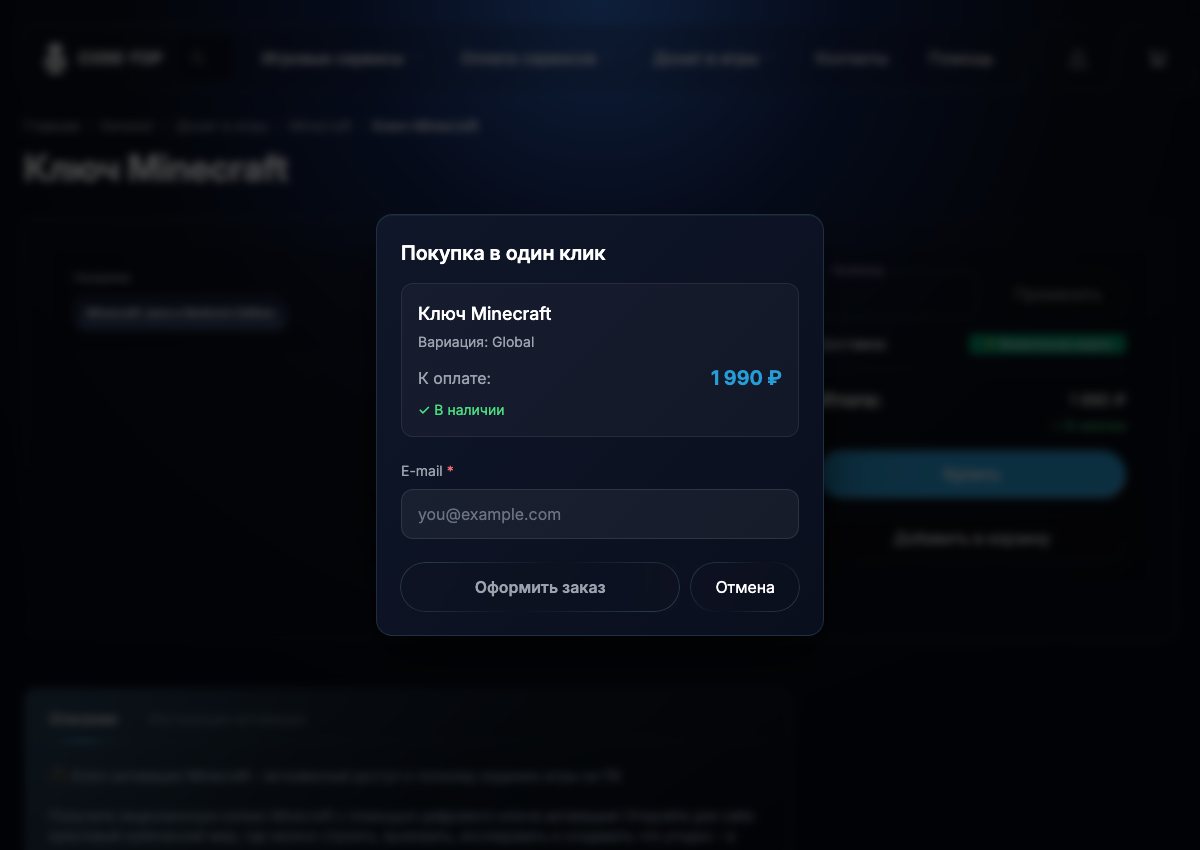
Скриншот пустой формы от 01.10.2026. Мы открыли окно, но не ввели почту и не оформляли заказ. Пароль Microsoft для покупки ключа в этой форме не нужен.
Сохраните номер заказа и письмо с кодом. Если платеж прошёл, а письмо не находится, проверьте «Спам», правильность почты и состояние заказа. При проблеме обращайтесь к поддержке по контактам внутри магазина, не покупайте второй ключ вслепую.
5. Активируйте ключ на официальном сайте Microsoft
В том же браузере откройте microsoft.com/redeem. Этот адрес ведёт к официальной активации Microsoft; при необходимости сайт попросит войти. Пароль вводите только на официальной странице входа Microsoft.
Посмотрите, какая учётная запись показана перед вводом. Вставьте полученный код целиком в поле активации и нажмите Next («Далее»). На следующем экране проверьте название продукта до окончательного подтверждения. Ожидается Minecraft Java & Bedrock Edition для ПК, а не валюта, подписка или другая игра.
Подтверждайте активацию, если продукт и учётная запись верны. Если отображается несовместимый регион или другой продукт, сохраните текст ошибки и обратитесь к продавцу. Не меняйте страну профиля на случайную и не покупайте второй код ради эксперимента.
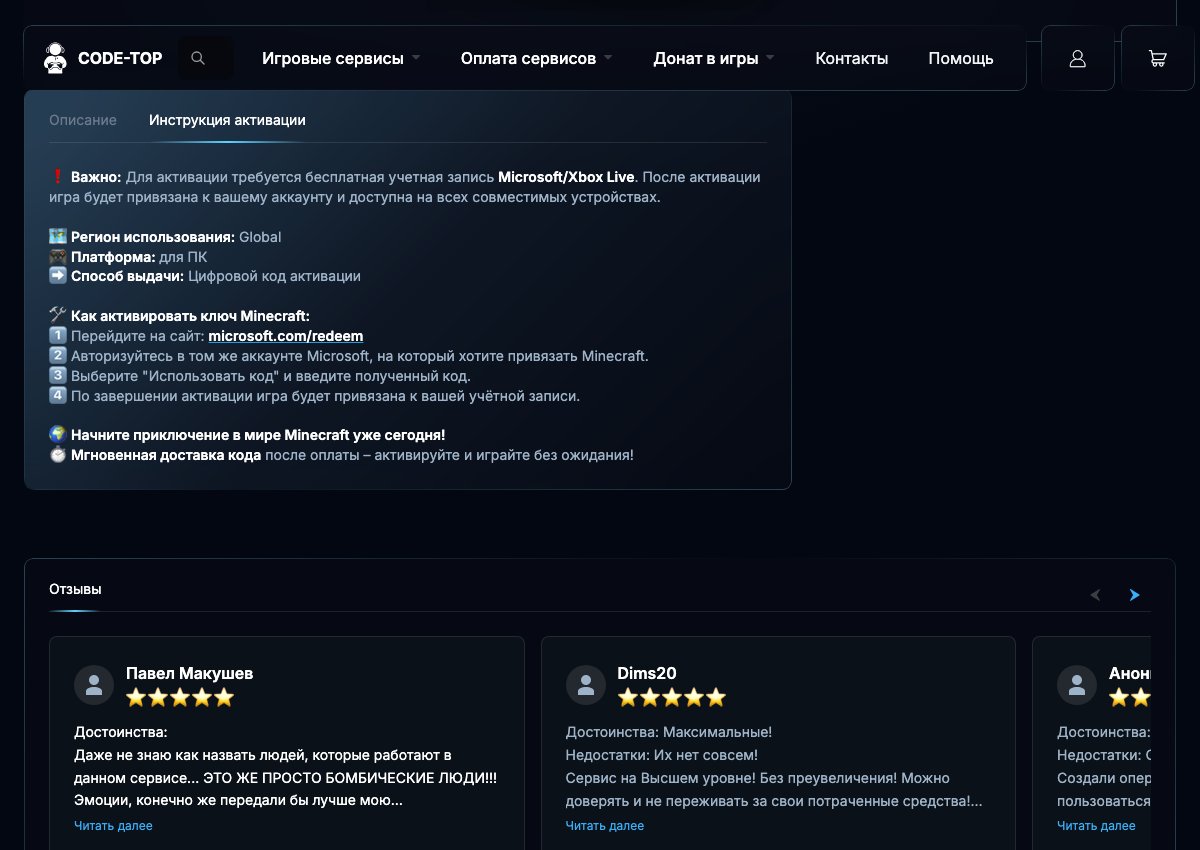
Скриншот вкладки Code Top от 01.10.2026. Это инструкция продавца, а не наш активированный аккаунт. Типы кодов и официальные способы погашения также перечислены на странице Minecraft Redeem.
Правильный промежуточный результат: Microsoft подтвердил приобретение указанного продукта в нужной учётной записи. Только после этого переходите к установке и проверке игры.
6. Откройте Minecraft Launcher под той же учётной записью
Скачайте Minecraft Launcher (официальную программу запуска игры) через раздел загрузки Minecraft. Выберите свою систему. Если программа уже установлена, обновите её и проверьте текущий вход.
Войдите в лаунчер тем же Microsoft-аккаунтом, который активировал код. Выберите нужную редакцию: Java Edition либо Minecraft for Windows для Bedrock на Windows. Установите её и проверьте, что предлагается запуск полной игры.
Если вместо запуска вы видите предложение купить или пробный режим, прежде всего сравните почту в лаунчере с почтой активации. Для Windows дополнительно проверьте вход в Microsoft Store и Xbox, если установка идёт через них. Несколько разных учётных записей на одном компьютере часто усложняют проверку владения.
Мне важно разделить эти этапы: получить письмо, активировать код и запустить игру. Номер заказа решает вопрос с продавцом; владение и запуск проверяются уже у Microsoft и Minecraft. Только «письмо пришло» для успешной покупки недостаточно.
Какой Minecraft нужен: компьютер, телефон или консоль
Покупка должна отвечать конкретной задаче: «играть с друзьями на их сервере» точнее, чем «купить Майнкрафт». По этому вопросу видно, какую редакцию и устройство проверять.
| Товар или название | Результат | Когда его выбирают |
|---|---|---|
| Java & Bedrock Edition для ПК | Лицензия компьютерного комплекта | Игра на совместимом компьютере |
| Minecraft для телефона | Лицензия приложения своей платформы | Игра на iOS или Android |
| Minecraft для консоли | Лицензия для конкретной консоли | Игра на этой консоли |
| Minecoins | Валюта для Marketplace | Покупки контента при уже имеющейся игре |
| Realms | Подписка на отдельный игровой мир/сервер | Организация совместной игры по условиям сервиса |
| Minecraft Launcher | Программа запуска | Установка и запуск; сам по себе не доказательство владения |
В этой статье показываем ключ для компьютера. Мы не выдаём его за универсальный доступ ко всем устройствам из текста продавца. Официальное описание комплекта и текущие поддерживаемые системы смотрите у Minecraft.
Если речь про другую игровую платформу, и получатель, и активация будут другими. Например, Steam пополняется по логину, а Roblox использует подарочный код и отдельный баланс Robux. Не переносите поле ввода из одной инструкции в другую.